


游戏键盘是一款能在手机上模拟外部输入设备的应用,它支持玩家把外部硬件控制器、蓝牙游戏手柄等,映射到屏幕的触控按键上,这样就能让用户在触屏设备上拥有更精准、更舒适的操作体验。特别是对于动作、格斗以及射击这类需要频繁操作和快速反应的游戏,这款应用不仅能明显提升游戏乐趣,还能减少误触情况的出现,让用户享受到近乎主机游戏的操作感受。
这款应用旨在为移动游戏玩家打造更出色的操控体验,它填补了触摸屏操作和传统手柄操控之间的差距。
通过灵活的按键映射机制,应用允许玩家自定义硬件控制器的功能,在各式各样的游戏中都能找到最适合自己的操作方案。
应用还具备良好的兼容性与稳定性,可以与多款主流游戏无缝衔接,为玩家带来稳定流畅的游戏体验。
1.精准映射功能:可对每个按键的映射进行精细调节,保证虚拟按键与屏幕操作区域的完美适配,进而达成零延迟的精准操控。
2.硬件兼容性广:适配市面上大多数蓝牙游戏手柄,避免了因硬件不兼容而无法使用的困扰,扩展了游戏操控的选择范围。
3.操作方案云存储:玩家可以将自己精心调整的按键映射方案上传至云端,随时随地同步到其他设备,省去了重复设置的麻烦。
前提条件:手机需要root
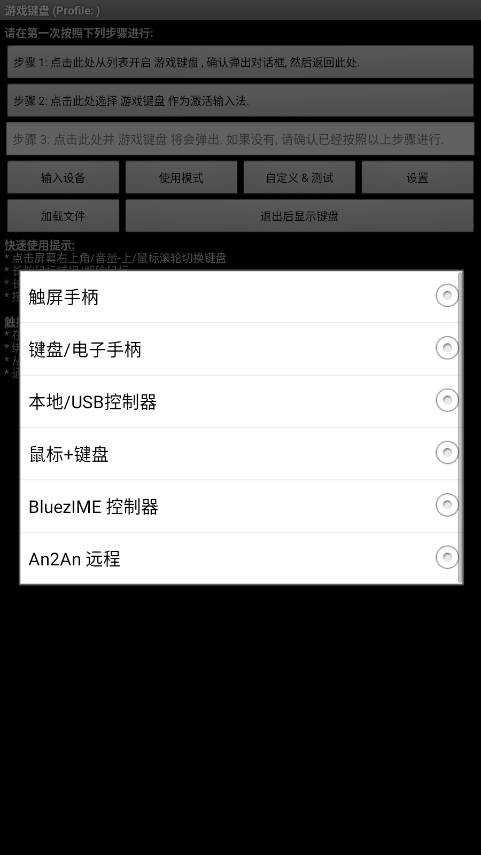
1、安装后运行软件,进入以下界面;

2、首先开启游戏键盘;
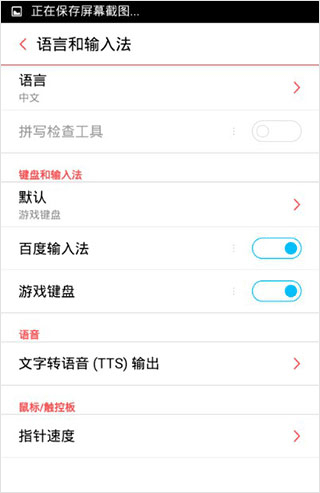
3、再回到首界面选择游戏键盘输入法;
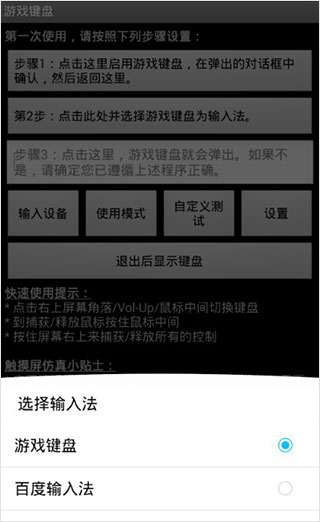
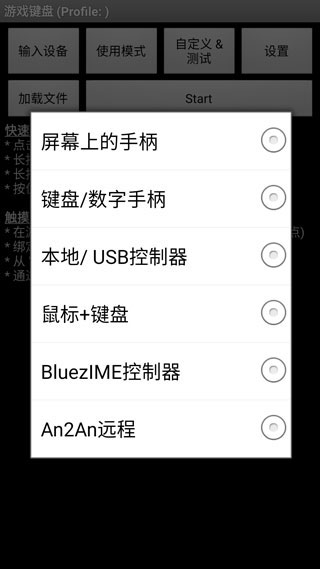
4、输入设备 选择"本机/usb控制";

5、点击使用模式,可自由进行选择;
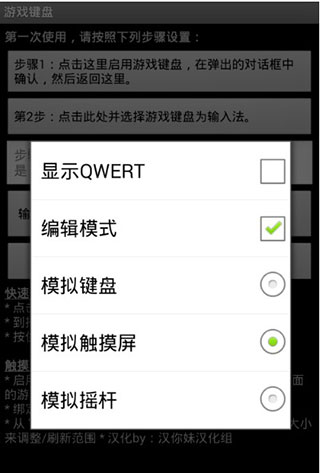
6、在设置界面,勾选热键、预先输入、触摸屏模式;
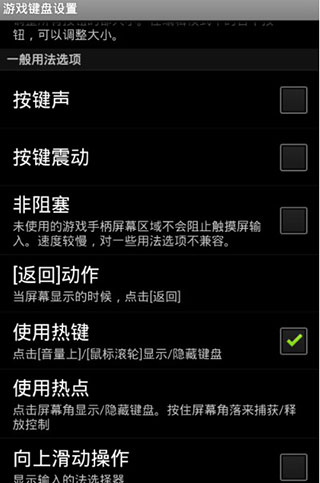
7、点击内部选项菜单,按下图设置;
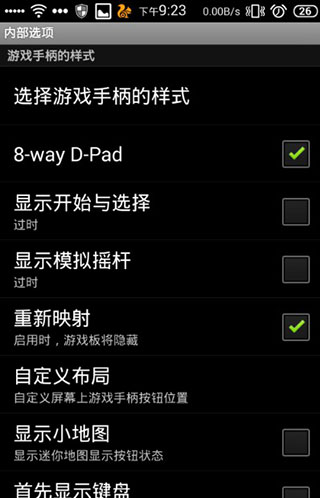
注意: 显示开始与选择和显示模拟摇杆 推荐关闭
8、这时按音量上,调出虚拟手柄,使用左摇杆 和 使用右摇杆,此时键盘的wasd和ijkl对应着 左右摇杆,即图中的(1)(2)区;
说明:此时键盘的四个方向键对应着(3)区D-PAD,大家可以试试按键盘方向键。若不想用他们,可以自己定义;
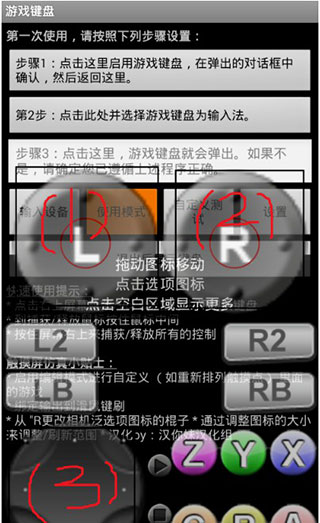
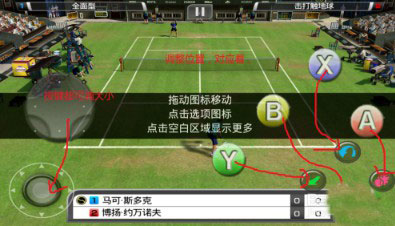
9、打开游戏,如下图所示:
注:调整虚拟手柄和游戏里的按键对应着位置。
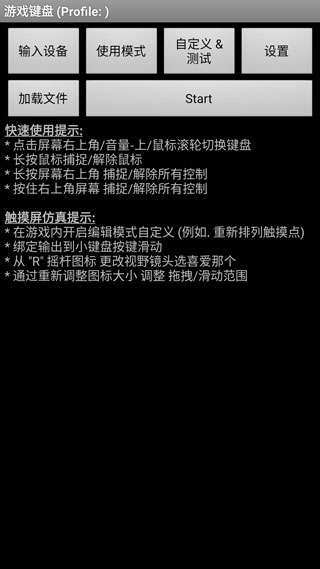
1、打开虚拟键盘,上面标明了快速使用提示和触摸屏仿真提示;
2、点击输入设备,可以选择接入的设备,一般选择鼠标+键盘即可;
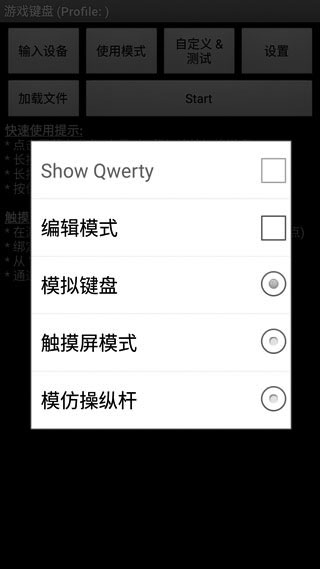
3、点击使用模式,你可以选择模拟的操作模式;
4、点击设置,你还可以进行更多配置。
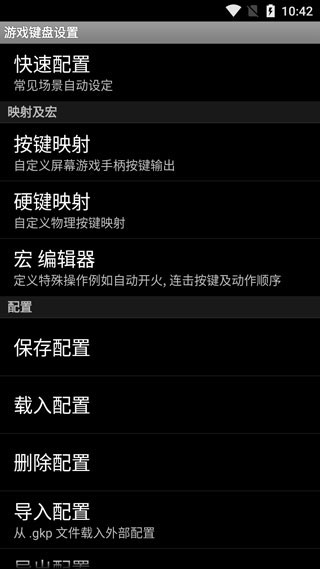
1.硬件按键映射:能够将游戏手柄上的每一个按键、摇杆,甚至扳机键,映射到屏幕上的特定触控区域,模拟手指操作。
2.自定义配置方案:允许玩家根据不同游戏的特点,创建并保存多套按键映射方案,方便在不同游戏中快速切换使用。
3.摇杆灵敏度调整:能够精细调整摇杆的灵敏度和响应曲线,适应不同玩家的操作习惯,实现更加流畅自然的操控体验。
4.组合键设定:允许玩家将多个屏幕触控操作组合成一个硬件按键,简化复杂操作,一键释放连招或快速切换视角。
1.手柄连接后应用无法识别?
请先确认手柄是否已开启蓝牙并正确配对。在应用的输入设备设置中手动选择已配对的手柄。如仍无法识别,尝试重启应用或更换其他蓝牙手柄。
2.按键映射后游戏内操作无反应?
首先确认映射方案已正确应用并启用。检查游戏设置中是否存在与映射按键冲突的选项。尝试调整映射区域的大小和位置,确保与游戏中的虚拟按键精准对齐。
3.摇杆漂移,无法准确定位?
摇杆漂移或许是手柄硬件老化或者驱动问题造成的。可以尝试重新校准手柄摇杆,或者更新手柄驱动程序。要是问题依旧没有解决,可能就得更换手柄了。


