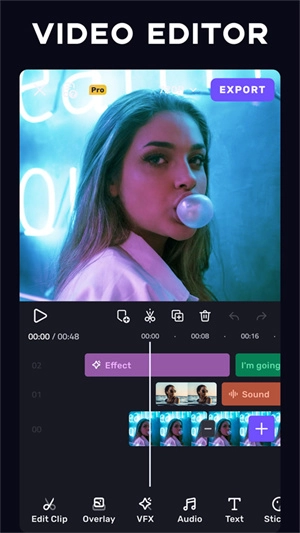
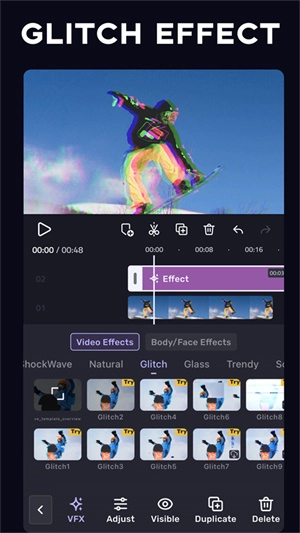
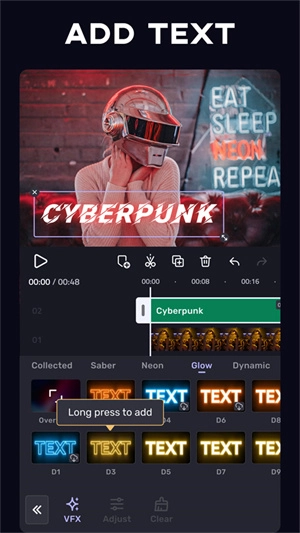
VivaCut正版是一款功能十分强大的视频编辑软件。它的界面简洁明了,不存在任何弹窗广告,还为用户提供了视频剪切、裁剪、合并、格式转换、多图层编辑等丰富的编辑功能。软件操作极为简单,新手也能一键快速上手,助力用户高效制作Vlog、音乐相册等各类视频内容。
软件内还设有海量免费的自选音乐库,方便用户轻松搭配出合适的音乐。用户还能为作品添加滤镜、文字、音乐、贴纸等各类效果,实用性很强。有需求的用户欢迎前来体验。
1、视频剪辑、编辑&合成、迭加
修剪和剪切视频:分割、裁剪、剪除,为精确编辑而开发的专业工具
视频合成、拼接:用视频拼接成最好的故事
画中画:多图层拼贴、迭加视频,制作最酷炫的大片
双重曝光:借助颜色加深、相乘、屏幕、柔光、强光等多种混合模式,对图层进行自定义设置。
变速:快速、慢速调节,精确至0.2x–4x
相片MV:选择图片并选择音轨以创作相片MV
2、保存并分享
自定义视频分辨率:以720p或1080p高清画质导出视频
重命名工程:为视频草稿命名,分类管理超便捷
一键分享到微信,微博,朋友圈,QQ空间,抖音,快手等。
3、新功能即将到来
撤销和重做:任何误操作都可以一键挽回
动画字幕:Vlog制作的最佳选择
一、【二维码怎么用】
1、先打开需要编辑的视频,接着点击底部的画中画功能,再选择一张图片来作为背景
2、然后选择下方的关键帧动画功能
3、再选择第一个动画二维码功能
4、选择导入二维码
5、从图中能看到不少预设的二维码样式,点击“添加”按钮就能添加自己的二维码了。
二、【怎么裁剪画布】
1、导入视频后选择比例功能。
2、这里了各大平台合适的视频尺寸,选择好比例就可以进行自动裁剪了
三、【怎么导入字体】
1、首先点击文字功能,输入要在视频中添加的文字
2、接着点击右上角的自定义字体选项,随后系统会提示,只需将字体文件复制到/SDcard/videoeditorPro/fonts/目录下,就能完成自定义字体的导入操作。
VivaCut支持字体导入功能,用户如果有偏好的字体,只需将其添加到指定文件夹,就能完成字体导入操作。把自己心仪的字体运用到视频创作中,也是一种独特的乐趣。
1、首先用户点击你要导入字体的视频。
2、点击其中的字体功能,并点击自己的字体。
3、点击其中的字体功能。
4、选择其中的导入功能,即可完成字体的导入。
一、如何去水印?
去除VivaCut水印属于Pro功能,在影片编辑界面中,点击VivaCut自带水印右上角的红叉,完成Pro购买后,就能去除该水印。
另外,在您购买Pro后,编辑时VivaCut的水印也会消失。
温馨提醒:
1、非Pro无法去除VivaCut水印。
2、无法去除素材自带水印。
二、草稿误删除,可以恢复吗?
草稿删除后将无法恢复,请务必谨慎操作,在删除草稿前也会有二次提醒的哦!
操作使用咨询
您可以关注VivaCut的抖音账号(抖音号:vivacut),以此获取最新特效和使用教程;同时也能在抖音平台投稿,有机会赢取Pro周卡或月卡。



