
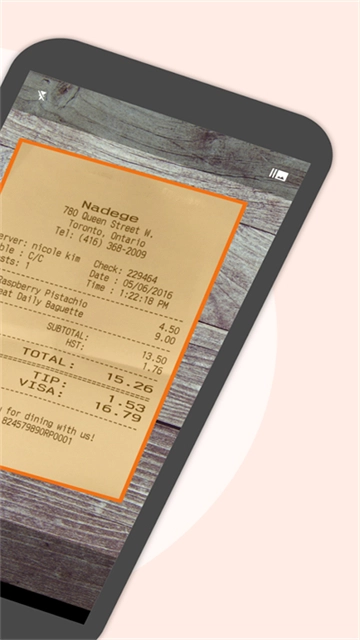
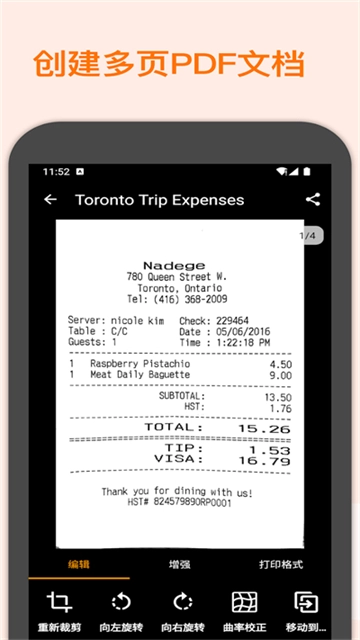
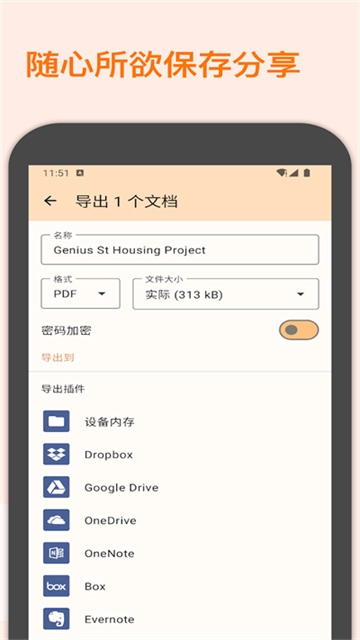
精灵扫描免费版作为一款手机端文档扫描应用,秉持极简设计理念,界面简洁明了,各类操作按钮直观易懂,用户无需专门学习即可快速掌握使用方法。只需借助一部智能手机,无论在任何地点,都能随时打开软件开展文件扫描工作,摆脱了对实体扫描仪的依赖,让移动办公成为现实。此外,它支持将扫描好的文档导出为JPEG图片格式或多页PDF文件格式,能灵活满足不同场景下文件分享与存储的需求,同时还兼容市面上绝大多数智能手机,不管是iOS系统还是Android系统,都可以流畅运行。
1、打开“文档”页面,点击右上角的三点菜单图标,展开功能选项列表。
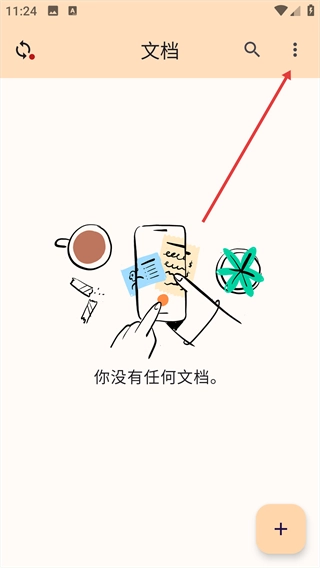
2、在展开的菜单中,选择“新建文件夹”选项,触发“创建新文件夹”的交互弹窗。
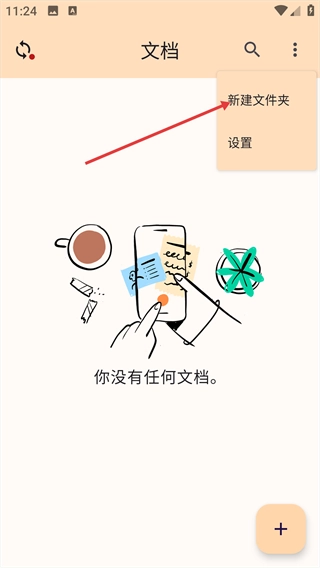
3、填写目标文件夹的名称。
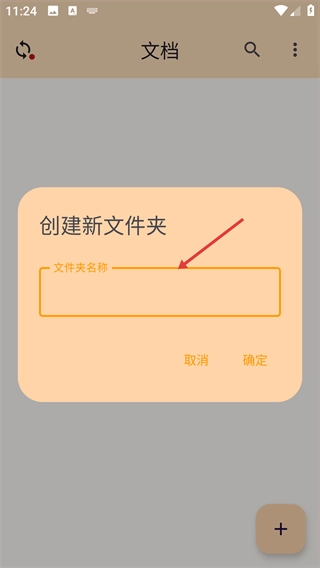
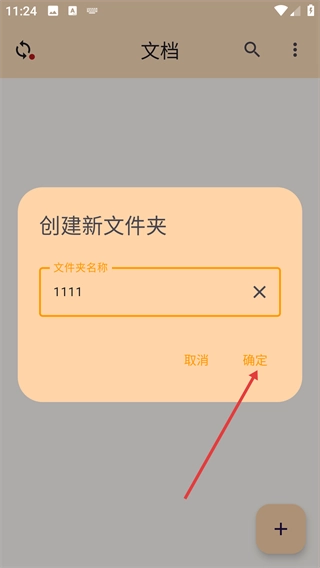
4、填写完成后,点击弹窗右下角的“确定”按钮,完成新文件夹的创建操作。
1、打开精灵扫描首页后,可添加手机里的文档并进行相关操作,此时点击右上角的三点图标即可。
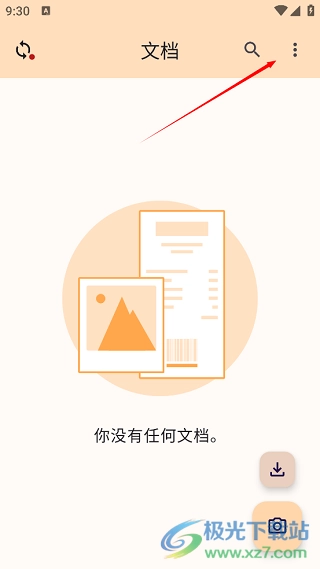
2、之后在下方会弹出一个选项列表,选择点击其中的“设置”选项。
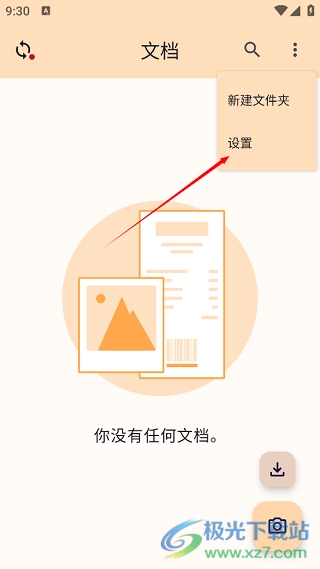
3、进入到“设置”界面之后,点击选项列表中的“通用”。
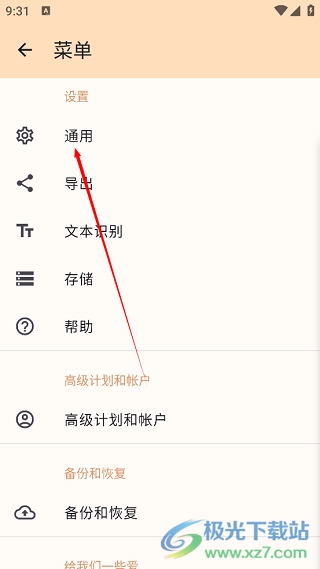
4、随后就会来到新的页面中,需要向上滑动屏幕,点击最底部中的“密码锁”选项。
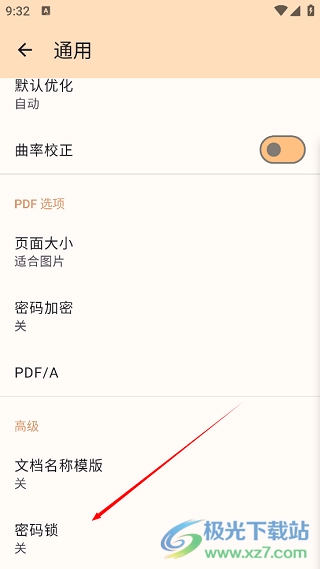
5、然后在打开的“密码锁”界面,找到这里的“密码锁”选项,并将其右侧的开关按钮打开。
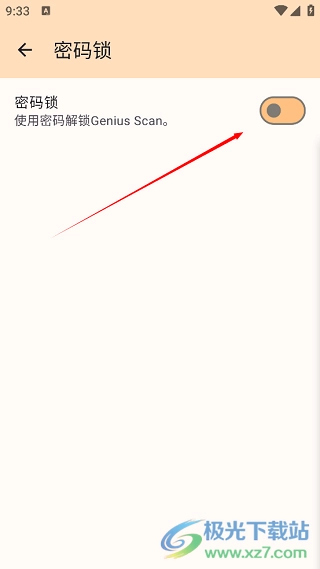
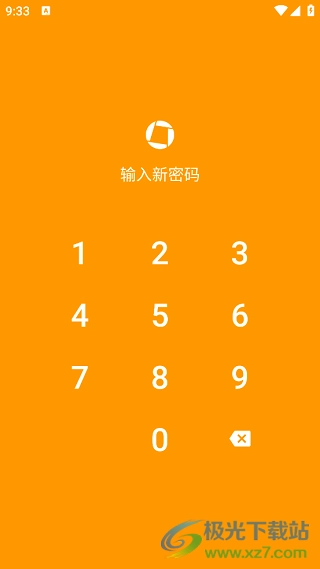
6、最后根据自身的需求,设置一个合适的密码即可,这样我们再次打开软件就需要输入密码了。
1、智能检测
智能页面检测技术,能自动识别文档边缘,精确裁剪,确保扫描内容完整且清晰。
2、角度校正
即便拍摄时角度不正,也能通过智能算法自动校正,确保扫描结果端正无误,非常专业。
3、图像增强
利用先进的图像增强技术,有效改善扫描图像的亮度、对比度和清晰度,确保让你满意。
4、批量处理
支持多页文档连续扫描,并自动合并成一个PDF文件,极大提高了处理大量文件的效率。
5、安全加密
高度重视数据安全,并提供加密存储和传输选项,确保敏感信息不被泄露,放心使用。
v7.33.6版本
本次更新仅包含若干小的错误修复及内部调整。


