

物联助手手机版是由深圳昆仑技创科技开发有限责任公司研发的物联网设备管理工具。用户可通过扫码或手动方式添加设备,在手机端实时掌握设备运行状态并实现远程管理。该软件具备设备分组管理、实时数据监控、远程VNC控制等功能,便于用户高效管理设备。同时,软件支持微信报警推送,帮助用户及时获取设备状态变化的通知。
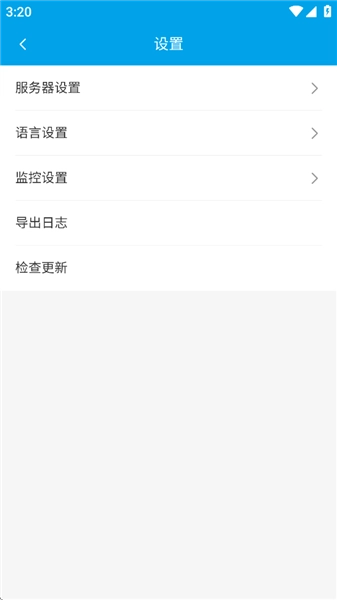
1、基础设置包含服务器设置与监控设置两部分。其中,服务器设置可对连接的服务器IP或域名、端口进行配置,以此确定移动应用的数据来源;监控设置则用于设定监控时的布局形式。
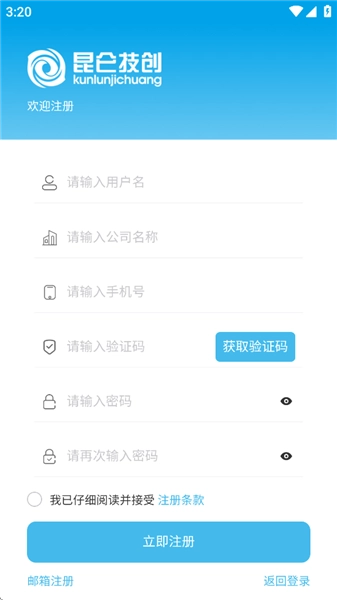
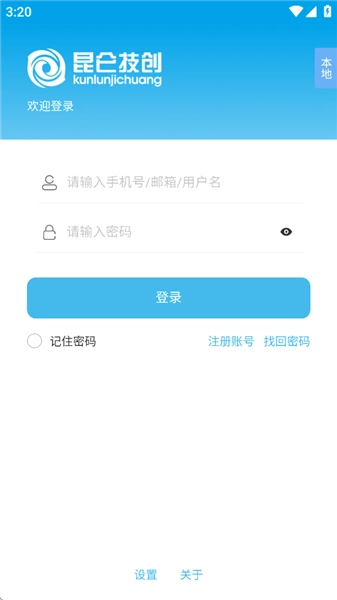
2、账号注册以及用户登录,应用同时支持手机、邮箱进行账号注册。注册成功的账号进行登录操作,登录成功后应用跳转至主功能界面。
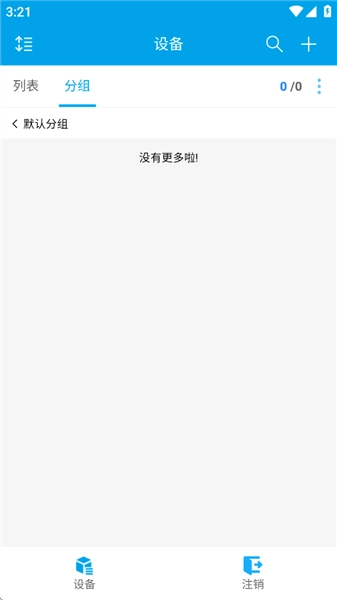
3、设备列表功能支持通过扫描设备对应的二维码来识别设备编号与设备密钥,进而完成屏端设备的添加流程。设备添加成功后,操作的账户将成为该设备的拥有者,拥有对设备进行操作的最高权限,在此之后,其他账户无法再添加该设备。
4、工程列表,显示来自IoT组态软件的相关工程组态画面。
5、本地监控功能,可用于添加和管理与移动终端处于同一WIFI网段的屏端设备,支持查看设备基础信息、监控实时画面以及进行VNC操作。
6、账号信息方面,用户能够查看和修改用户名、手机号、邮箱、公司、密码等内容,另外在移动端还可以解除微信绑定,解除绑定后微信就不会再收到相关的报警推送消息了。
7、消息列表,显示设备相关报警信息。包括设备上线/离线、用户自定义报警信息。
手机本地调试
用户可借助带WiFi功能的触摸屏,或是通过触摸屏的LAN口,使用手机对触摸屏开展本地调试。接下来介绍如何利用安卓手机对WiFi屏进行本地调试。
连接WiFi
手机与触摸屏借助WiFi接入同一台路由器,具体连接情况可参考下图,两者连接的是同一个WiFi网络,其中触摸屏WiFi网卡的IP地址为192.168.3.57。
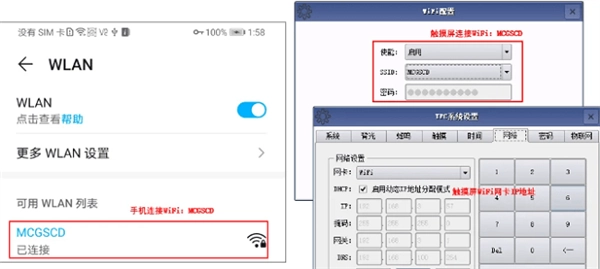
连接触摸屏
如下图,手机端运行MCGS调试助手,选择“本地调试”,输入触摸屏WiFi网卡IP地址后,点击“连接”,显示设备列表。
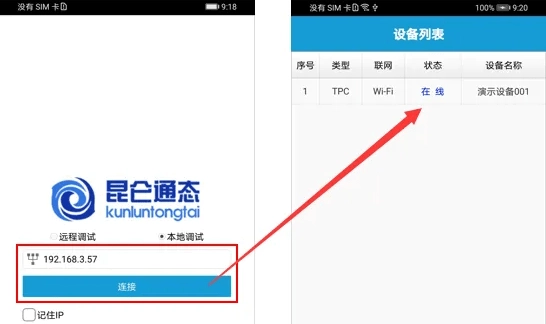
本地调试
本地调试无需联机操作,选中设备后,用户可直接点击“VNC”,实现VNC浏览触摸屏
1、用户管理:通过访客列表,拥有者可重新分配访客的操作权限。
2、设备列表:可按设备名称/编号对设备进行搜索,可对设备进行排序。
3、设备状态:点击“设备状态”后,页面将呈现设备编号、设备名称、设备在线/离线状态、上线时间、所属分组、设备备注等信息,同时支持进行单机监控和VNC浏览操作。
4、添加分组:进入“分组”后,点击+可添加分组,新增分组可点击全选,批量将所有设备添加到此分组下,也可勾选设备添加。
5、分组管理:可对分组批量添加设备、批量移除设备、修改组名、删除分组。同时,支持批量分享、移交、解除、删除、推送功能。
6、分享:设备的拥有者具有分享设备的权限,被分享者成为该设备的“访客”,同时访客权限由拥有者分配。
7、移交:移交对象仅能是访客,移交后拥有者和访客的角色对调。
8、替代:现场更换屏幕时,可利用新设备的编号与密钥进行替代操作。替代完成后,设备的用户管理关系和权限、设备名称、推送配置、分组以及设备备注均保持不变。
9、解除:拥有者可解除设备所有访客的分享关系,访客可以解除自己被分享的设备。
10、删除:删除后该设备没有拥有者和访客,需要重新添加才能被使用。只有拥有者才能删除设备。
11、地图显示:可以查看当前账号下所有设备的地理位置、设备编号、设备名称、在线/离线状态。


