
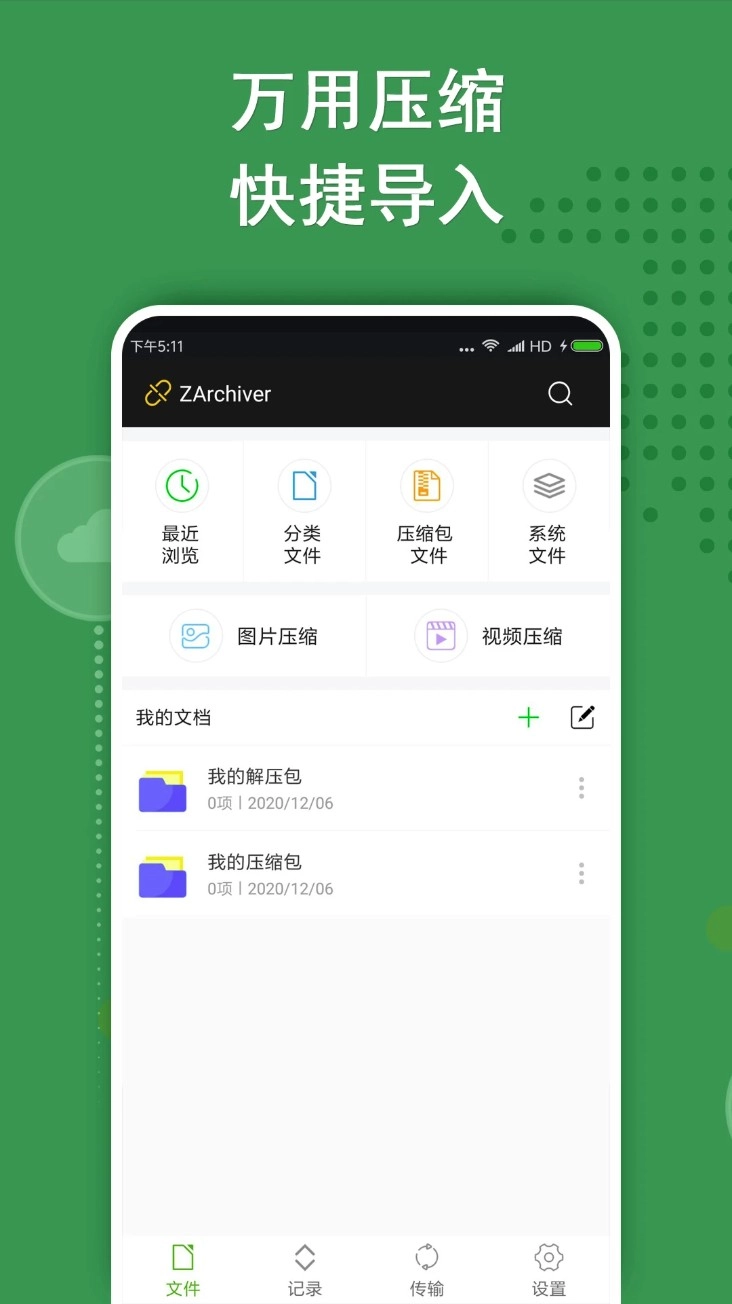

zarchiver老版本是一款既安全又实用的手机文件压缩工具。这款zarchiver文件管理器的核心功能涵盖文件压缩、解压缩、加密与传输,功能全面且操作简便,可将大容量文件压缩变小,便于用户存储或分享。此外,zarchiver旧版本支持离线操作,即便在无网络环境下也能完成文件压缩或传输,安全性出色,使用起来更让人安心!
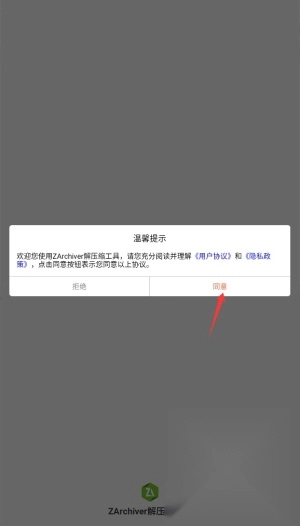
1. 打开ZArchiver软件后,需先阅读并同意用户服务协议与隐私条款,之后方可进入主界面。
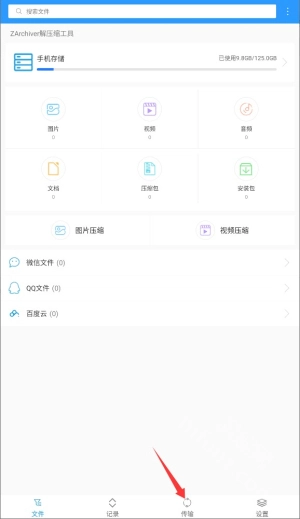
2. 在主页面选择"传输"功能,进入文件传输管理界面。
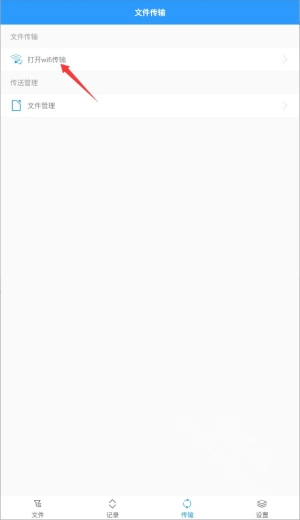
3. 选择"WiFi传输"模式,进入无线传输设置页面。
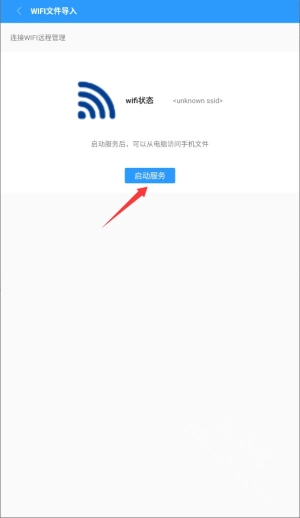
4. 点击“启动服务”按钮,开启无线传输功能,等待设备连接以进行文件传输。
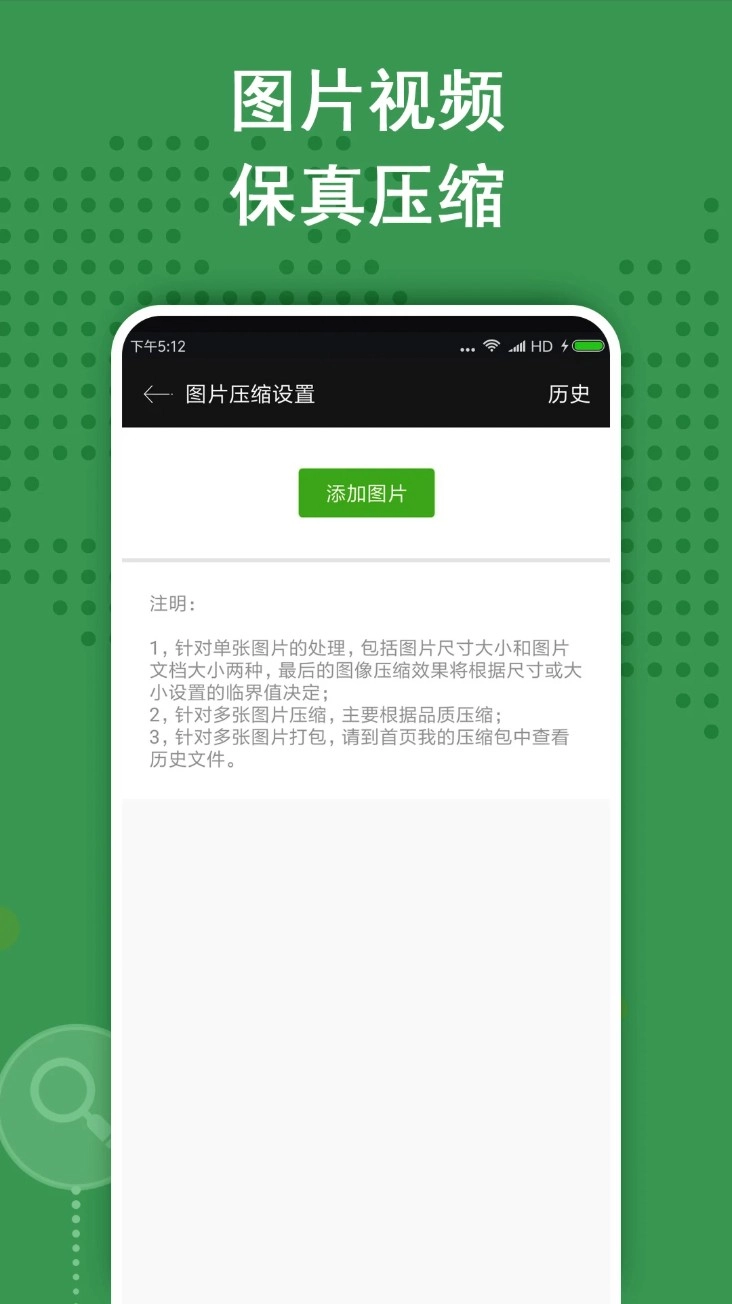
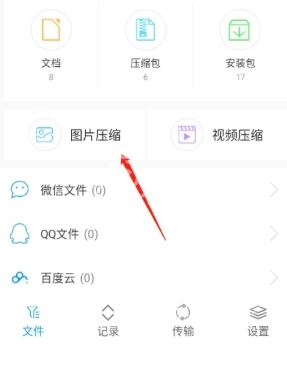
1、打开进入文件界面。以修改图片压缩文件后缀为例,点击图片压缩选项。
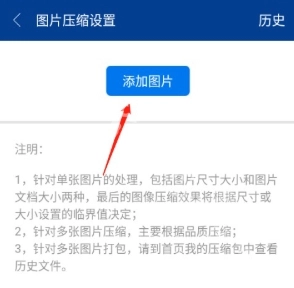
2、点击添加图片。
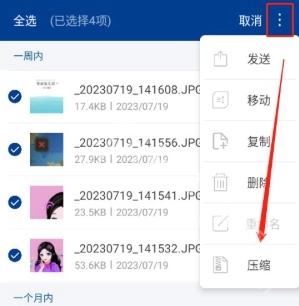
3、选择多张图片,点击右上角三点,选择压缩。
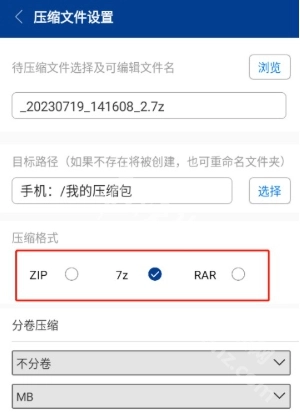
4、在压缩格式选择后缀名,如7z,滑动确认完成压缩。
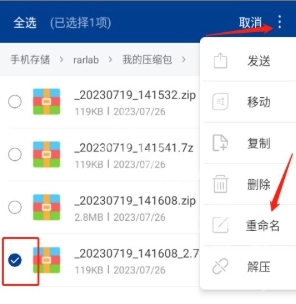
5、点击文件右上角编辑图标,选中压缩文件,点击右上角三点,选择重命名。
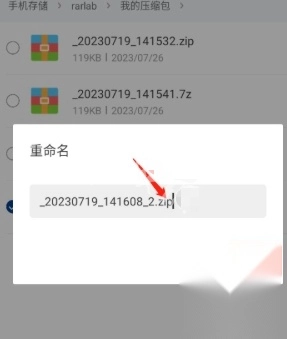
6、修改后缀名后点击确定。
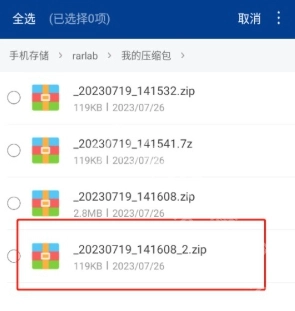
7、压缩文件后缀即被更改。
q: 程序无法正常工作?
a: 请给开发者发送邮件并附上所发生问题的详细描述.
q: 我该如何压缩文件?
a:您可以通过点击文件图标(位于文件名左侧)来选中需要压缩的文件,接着在任意一个已选中文件的文件名上点击,从弹出的菜单里选择“压缩”功能,然后设置好您需要的各项选项和压缩方式,最后点击确定按钮就完成了。
q: 我该如何解压文件?
a:在压缩文档里点击,然后选择想要进行的操作(比如“解压至当前文件夹”或者其他操作)。
q: 压缩文档拥有密码?
a: 部分压缩文档或许会进行加密处理,这类文档只有知晓密码的用户才能打开(此处密码请不要使用手机密码)
-支持 rar、zip、7z、tar、gzip 等多种格式的压缩和解压操作,功能覆盖范围全面。
- 可创建带密码的压缩文件,有效保护隐私,适合传输敏感文件时使用。
-支持分卷压缩,适合处理大体积内容或拆分传输使用,传送更高效。
-可选择压缩等级、编码方式与加密模式,满足多样需求场景。
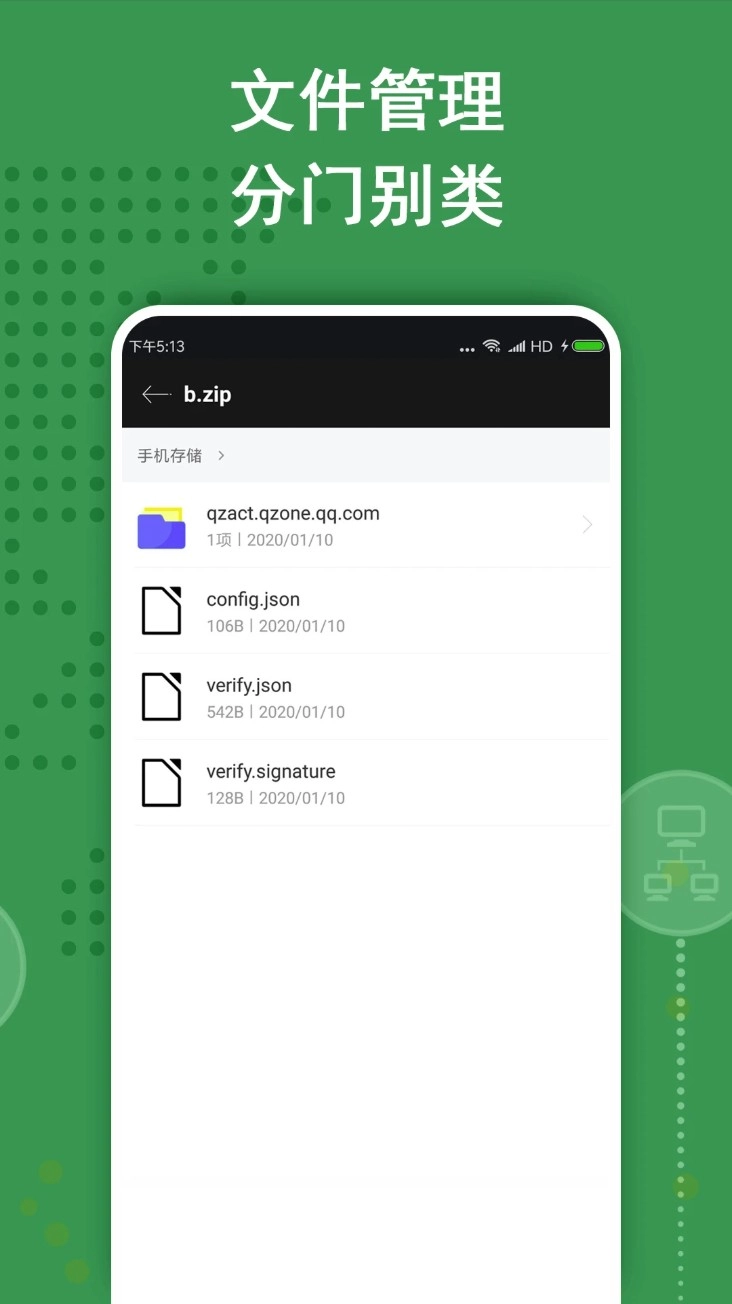
-自带文件浏览器功能,可重命名、复制、移动、删除本地文档。
【文档转换】
支持常见办公文档格式转换,像excel、表格、txt文本等都能处理;图像格式方面,jpg、gif、png这类也可进行转换操作。
【文件操作】
支持新建文件夹、复制、剪切、移动、多选操作,同时还提供加密与解密功能。
【压缩与解压】
能兼容多种压缩格式,一键即可完成zip、7z、rar等几十种常见压缩类型的解压操作,同时还支持加密压缩和解密解压功能。
【高效管理】
可对文件进行分类整理,提高查找效率,让文件井然有序。
v0.9.1
解决部分分卷压缩包解压失败的错误
新增 UTF-8/UTF-16 文件名支持,中文乱码问题修复


