

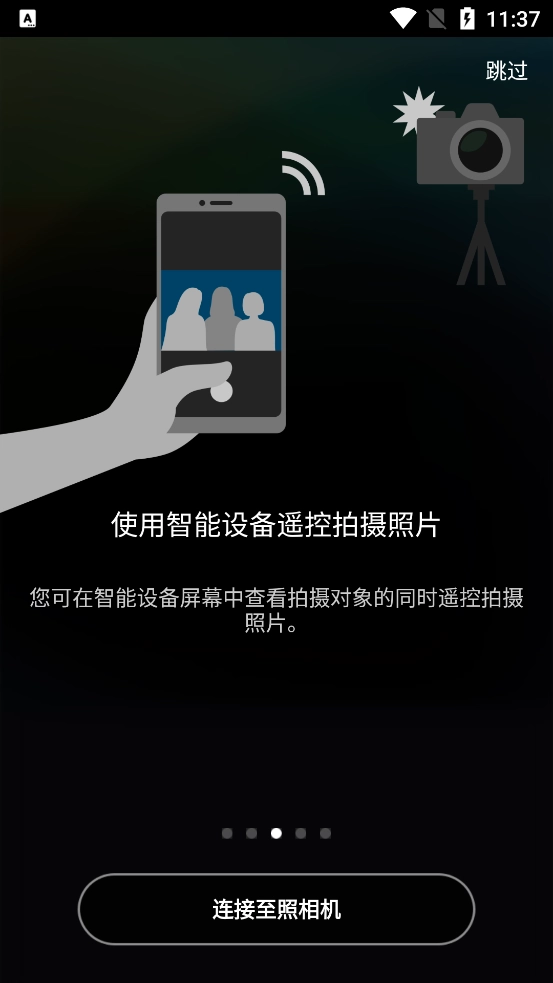
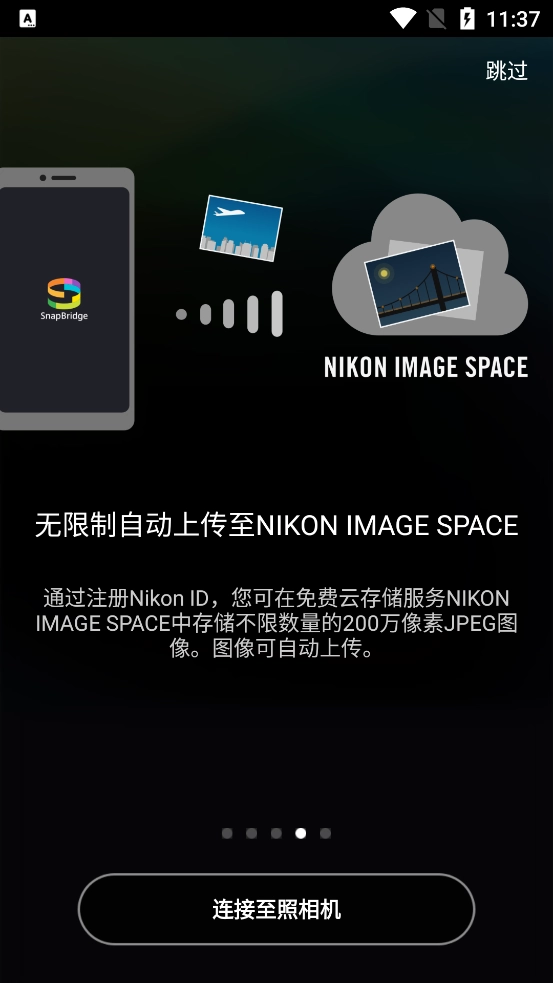
尼康SnapBridge,堪称尼康专为自家相机精心打造的照片管理与分享利器。通过NFC、蓝牙以及Wi-Fi技术,您的智能设备能够随时随地与尼康相机实现无缝连接。不仅如此,还能开启远程拍摄功能,让那些精彩瞬间得以即刻分享。只需历经几步简单的配对流程,就能轻松连接相机,尽情享受便捷管理与分享带来的乐趣。值得一提的是,它最多可同时连接5台相机,并安全同步至尼康影像馆,从而确保珍贵回忆永远不会丢失。不管您是热衷于摄影的爱好者,还是专业的摄影师,尼康SnapBridge安卓版无疑都是您不可或缺的创新助手。
1、一旦照相机和智能设备完成配对,新照片即可自动。
2、调整照相机设定并拍摄照片。
3、查看照相机上的照片并从照相机照片。
4、使用本应用程序可将设备与最多5台照相机进行配对。
5、自动将照相机所拍的照片上传至尼康影像馆(NIKON IMAGE SPACE)。
6、查查看的照片或者将其通过电子邮件或社交媒体进行共享。
7、添加照片信息或文本至上载的照片。
8、将照相机时钟设为智能设备报道的时间。
9、接收已配对照相机的固件更新通知。
1.安装并打开,点击连接至照相机。
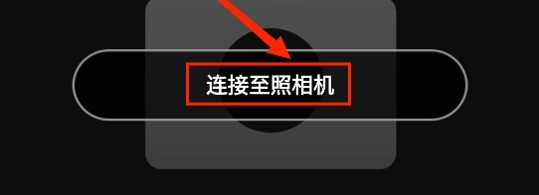
2.允许开启当前设备的蓝牙功能。
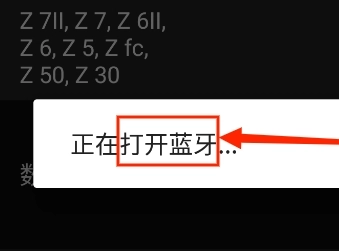
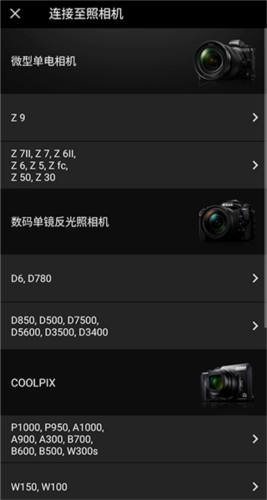
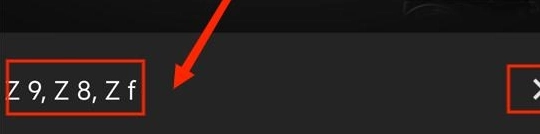
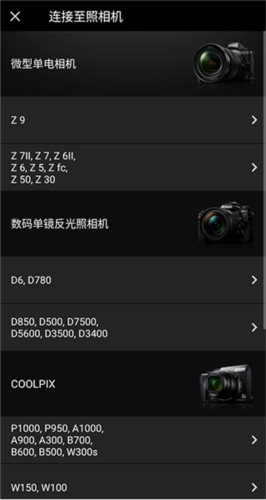
3.选择你的照相机型号,并点击。
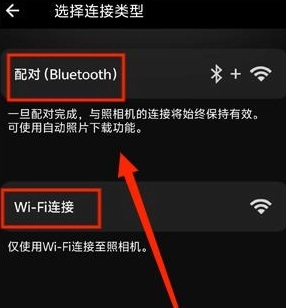
4.选择连接的类型,通过蓝牙配对或者wifi连接至照相机。
准备过程:
请在本站安装并打开尼康软件,随后开启智能设备的蓝牙与Wi-Fi。需要注意的是,与照相机的实际连接需通过应用程序来完成;切不可尝试借助设备上的设置应用程序进行连接。
照相机
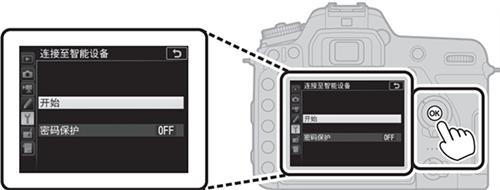
1、在设定菜单中选择连接至智能设备,然后加亮显示开始并按下ok键
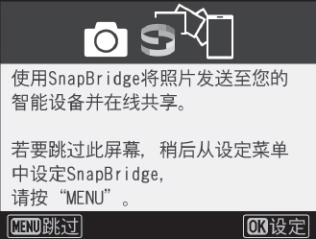
2、当完成上方步骤显示下图信息时,按下ok键
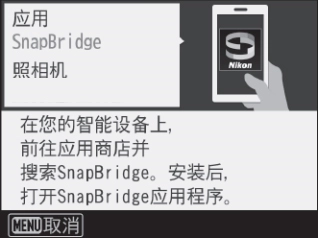
3、确认照相机显示如下图所示的信息并准备好智能设备。
手机
1、启动应用程序并点击下方的“连接至照相机”按钮。

2、之后选择我们的相机型号以及配对方式
3、接着确认我们的相机验证码与手机设备验证码是否一致
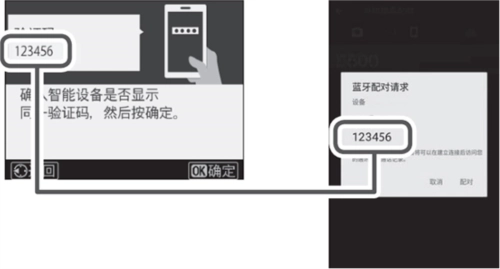
4、确认完毕后,最后按下相机上的ok,并点击手机上的配对按钮即可

可使用以下任一方法从照相机照片 :
- 拍摄时自动拍照:若想在拍摄时自动拍照,需将照相机设定菜单中的“发送至智能设备(自动)”选项选为开启状态。
- 从照相机选择照片:此选项用于发送至智能设备(自动),当该功能选为关闭时,发送的是关闭瞬间所拍摄的照片。可通过照相机播放菜单中的“选择以发送至智能设备”选项,或者在播放过程中按下i按钮,然后选择“选择发送至智能设备 / 取消选择”来挑选照片。
- 从智能设备选取照片 :于应用程序的标签里挑选照片,当出现提示时轻点确定,即可切换至Wi-Fi(部分iOS版本需您选择网络,这种情形下,轻点确定后,要依据“Wi-Fi提示”中的指示说明操作)。之后,就能通过智能设备上的控制,使用从照相机存储的照片及动画列表里所选的照片。
注意:
1、照片以约 200 万像素的尺寸(某些照相机可能会提供其他尺寸)进行。动画无法。
2、若希望在照相机处于关闭状态时仍能继续相关操作,需在照相机设定菜单中,将“Bluetooth>照相机关闭时发送”选项选为开启。
3、要是照相机是D3400,或者是其他虽支持但未配备Wi-Fi功能的型号,屏幕上会出现一个确认对话框;请轻点“确定”,通过蓝牙进行连接(需注意,动画无法通过蓝牙传输)。
- 注解1:上传至NIKON IMAGE 空间需要Nikon ID。
- 注解2:GPS功能若在后台持续运行,会使电池电量消耗增加。您能够通过选择节电模式来降低电池电量的消耗。
- 如果您在配对后出现无法显示图像,或者无法通过蓝牙或Wi-Fi进行连接的情况,请尝试以下任意一种或多种解决方法:
★关闭已配对照相机并重新开启。
★在中切换标签。
★退出并重新启动。
- 在某些照相机上不支持遥控动画录制。
- 用户可使用本应用程序注册Nikon ID。
- 使用本应用程序时请启用蓝牙和Wi-Fi。
- 切换至Wi-Fi并手动选择文件即可动画。AVI文件无法。
- 根据您周边环境和网络环境的不同,本应用程序可能无法正常工作。
- 通过NFC启动应用程序并连接至照相机之前,请先启用智能设备上的NFC功能。
- 仅当照相机具备Wi-Fi功能时才可进行遥控拍摄和动画(仅限于某些照相机)。
- 智能设备的显示屏分辨率需为WVGA(960×540像素)或以上。
- 本应用程序无法用于查看动画。请使用动画查看应用程序。
- 在智能设备上使用本应用程序时至少需要100MB可用空间。
使用本应用程序
有关详细信息,请使用本应用程序的“帮助”选项。
v2.13.2:
我们提高了可用性。
感谢您的支持!我们希望根据您的反馈作出更多改善。
v2.12.0:
我们期待根据您的反馈做出更多的改进!
开始使用Adobe Analytics来增强用户体验。
更改了用户界面的一些元素。
修复了一些小错误。
v2.11.5:
我们期待根据您的反馈做出更多的改进!


