
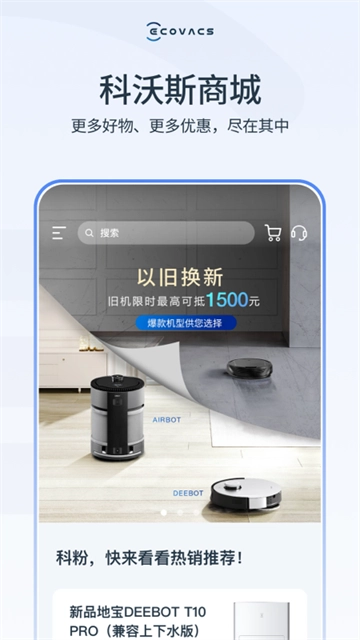

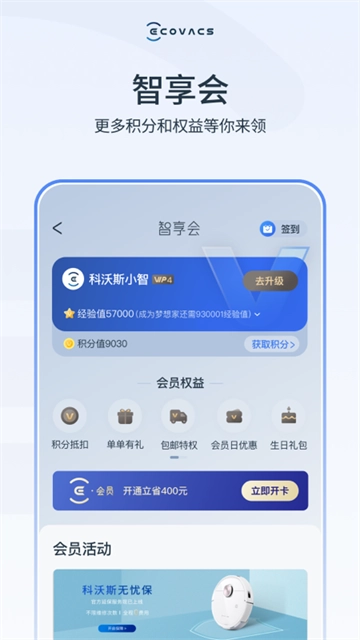
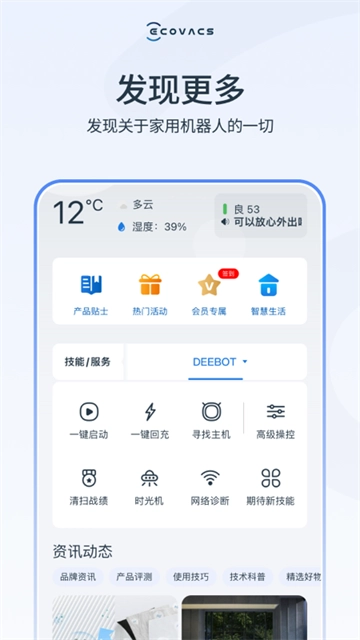
科沃斯机器人这款手机软件,能够连接科沃斯旗下各类机器人产品。借助它,适配机器人产品轻松便捷,连接过程迅速高效。该软件功能多样,不仅支持远程启动、定时预约和模式切换,还能查看电量,以便及时安排充电。此外,用户还可选择清扫日记,查看机器人的工作记录。感兴趣的朋友不妨前来体验一番。
一:设置虚拟墙/拖地禁区/清洁偏好
方法①:
机器在工作过程中,点击左下角“虚拟墙\\"或“清洁偏好”图标均可进行设定。
方法②:
打开主界面,点击左下角图标进入“地图管理”,选择相应的地图后,点击“虚拟墙”进行设定。
若有需要,可在地图范围内手动绘制“虚拟墙”或“拖地禁区” 。绘制完成后,点击“√”进行保存。要是想删除或编辑已设定好的虚拟墙或拖地禁区,点击已绘制好的虚拟墙或拖地禁区,随后执行删除或编辑操作。
注:充电座周围请勿设置虚拟墙。
二:若虚拟墙失效如何处理?
在后台退出并重新进入后,需确认已设置的虚拟墙是否存在。若不存在,需重新进行设置;若存在,则要删除现有虚拟墙并重新设定。
②若①操作无效,重置地图后重新建图
(点击主界面右上角“…”进入更多>选择重置当前使用地图;或通过地图管理进入地图,选择删除)
三:设置区域分类
①打开主界面,点击左下角图标进入“地图管理”,选择相应的地图后,点击“区域分类”进行设定。
四、手动分区设置(固件版本需为1.5.3及以上,且需搭配ECOVACS HOME版本1.5.5及以上方可使用)
①区域分割
a.打开主界面,点击“地图管理”,选择机器所在的地图,进入地图页面后,选择“手动分区\\"
b.分割区域时需要选定需要分割的区域;所分割的区域面积不能太小;
c. 进行区域分割操作时,分割线的顶点应当超出所要分割的区域范围;在已选定的区域内通过拖动来调节分割线,此时分割线中的实体线,其两端必须为实体墙。
d.分割线:实线部分表示可分割,虚线表示不可分割。一次只能将1个区域分割成2个区域。
②区域合并
a. 首先打开主界面,接着点击“地图管理”选项,在其中挑选机器所处的地图。进入地图页面之后,选择“手动分区”来执行区域合并操作。
注:只能将相邻的区域进行合并。
一:配网前准备工作
1. 扫描机身二维码,按照提示下载“ECOVACS HOME”软件。安装过程中,请授权定位(位置信息)、本地网络等相关权限。
2、确认您的路由器已启用2.4Ghz频段无线信号。
3、确认手机已连接家里Wi-Fi网络,打开任意浏览器可以正常上网。
温馨提示:
1)若您的路由器设置为发出两个Wi-Fi信号,请在手机中设置暂时忽略5G频段的Wi-Fi热点信号
2)配网中及配网完成后,路由器设置不可以隐藏Wi-Fi信号
3)目前机器人配网不支持VPN或者代理服务器,不支持通过网页鉴权和认证的网络
4) 如果路由器中设置了MAC地址过滤,需先关闭该设置。待配网成功后,在“设置 - 网络信息”中查看机器的MAC地址,手动添加后再设置过滤。
1、随时都能来查看自己的科沃斯机器人,能够更好的去掌控机器人的情况。
2、警告通知,机器人出现故障,可以发送提醒的信息。
3、定时功能,可以更好的去扫地和拖地开始和结束时间,更好的来体验。
1、扫地区域和地图可以来设置,更好的去设置清扫的区域,帮助机器人来完成工作。
2、花样扫地,可以选择定点和自动的沿边模式,能够轻松的帮助你来清理家里。
3、实时的设置虚拟墙,机器人自动会规避,就过不去了。
检查手机定位权限:
请确认已为科沃斯机器人开启定位权限。当在手机的WiFi列表中看到一个名为“unknownssid”的WiFi时,这意味着需要开启手机的定位权限。
选择正确的Wi-Fi:
避免选择带有5G后缀的Wi-Fi,因为这可能导致连接失败。
确保机器人和手机连接的是同一个Wi-Fi网络。
检查和手机系统版本:
确保科沃斯机器人是最新版本,手机系统版本也建议更新到最新。
检查Wi-Fi信号强度:
确保Wi-Fi信号良好,连接路由器的设备数量不要过多,以免影响信号质量。
尝试更换手机:
如果以上方法都无效,可以尝试使用其他手机连接机器人,看是否能成功连接。
v3.5.0版本
修复已知问题和优化用户体验