
KeyLinker手柄助手,这是一款专门面向游戏爱好者打造的游戏辅助模拟软件。在这款软件中,为大家准备了丰富多样的功能,借助该 app,大家能够轻松实现对各类不同设备的控制,使用起来极为便捷。要是你对 KeyLinker 手柄助手感兴趣,可千万别错过,欢迎各位在本站下载体验。
1、打开KeyLinker手柄助手,确保手柄已通过蓝牙与设备成功连接;
2、在应用主界面点击“添加游戏”;
3、在弹出的游戏列表中,浏览并选择您想添加的游戏;
4、若游戏未在列表中,根据提示手动输入游戏名称或路径(部分版本支持);
5、根据应用提示,完成游戏的分辨率、控制方式等基础设置确认;
6、添加成功后,KeyLinker主界面会显示游戏图标。点击该图标就能启动游戏,且可使用手柄进行操控。
7、部分版本可能针对热门游戏(如《王者荣耀》《和平精英》)预设了按键配置,可直接读取使用。
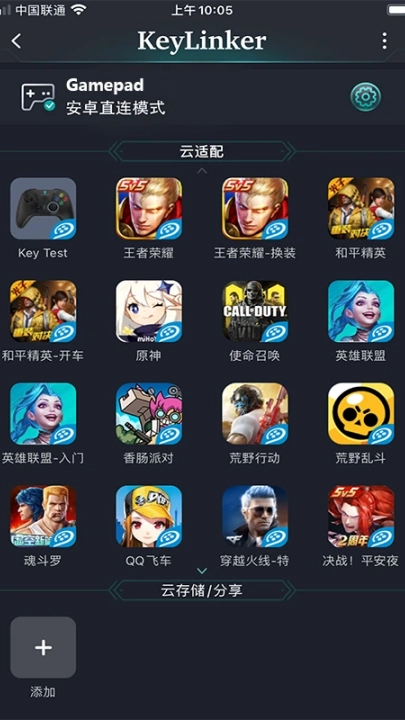
1. 借助KeyLinker手柄助手连接游戏后,进入“云适配”专区。在此专区,官方及用户分享的云编码配置会一一呈现。用户能够直接浏览并下载自己所需游戏的预设方案,无需手动去设置按键映射等相关参数。
2、用户还能够从官方服务器不断下载各类游戏的典型设置,同时官方会定期扩充配置库。对于热门游戏,一般都有官方推荐配置,当用户打开应用时,系统会自动刷新,从而获取到最新内容。
3、有部分用户会把自定义的云编码配置上传到KeyLinker社区或者像历趣网这类第三方论坛(应用下载平台)。大家只要搜索“KeyLinker云编码分享”等关键词,就能找到其他玩家分享的配置文件,依照教程导入应用就能使用。
手动创建与导出功能
4、用户还能够自行设定按键参数,并将其保存为云编码。完成相关配置后,借助应用内的“分享”功能生成链接或者文件,方便其他设备导入使用,以此达成个性化配置在不同终端间的同步。
1、检查手柄和设备的蓝牙功能是否已经打开,并且手柄是否已经进入配对模式。
2、尝试更换不同的USB接口,或者使用有线连接方式。
3、更新或重新安装USB驱动程序。
4、禁用并重新启用设备的蓝牙适配器。
5、清除之前的蓝牙配对记录,然后重新配对手柄。
6、检查手柄电池电量,确保电量充足。
7、确保设备和手柄之间没有障碍物阻挡。
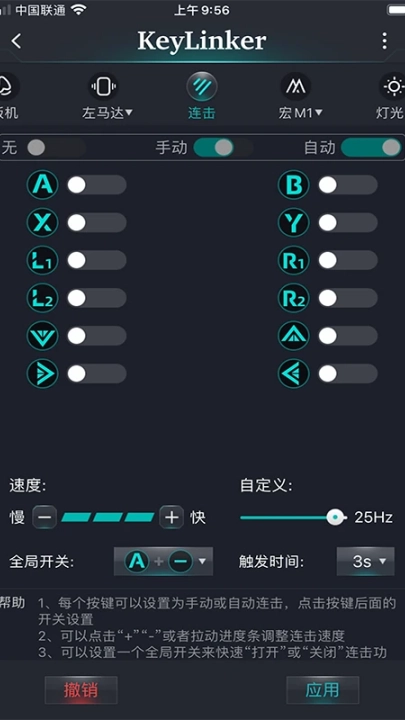
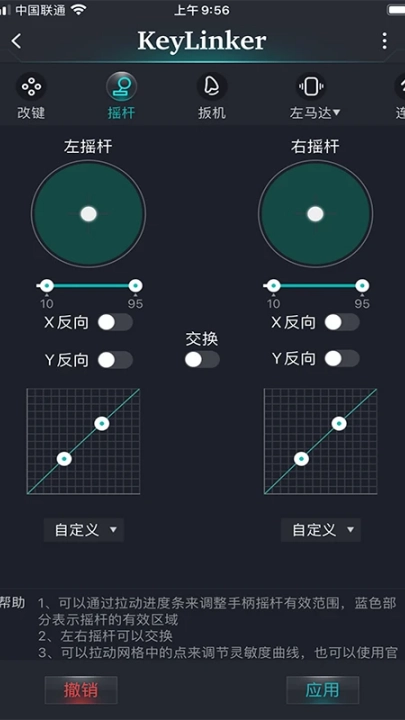
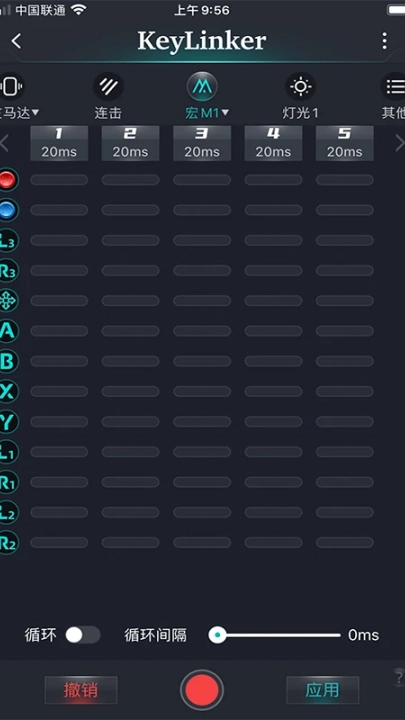
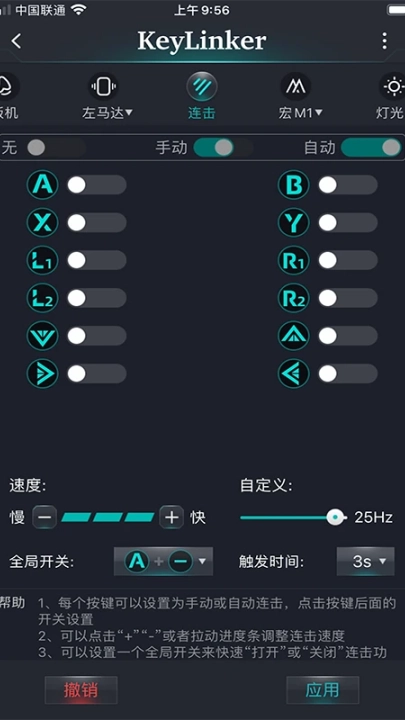
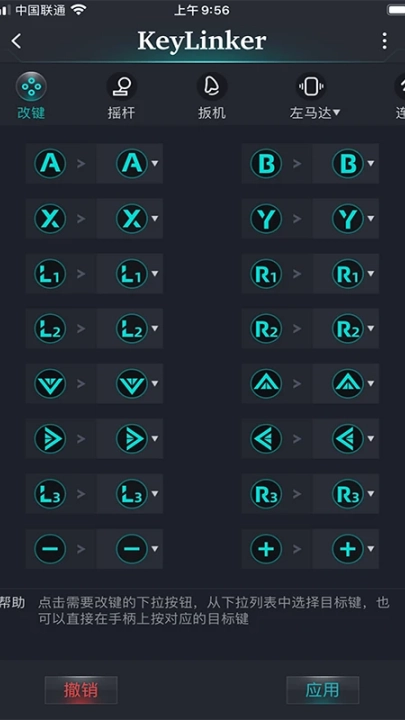
KeyLinker手柄助手专为支持KeyLinker协议的手柄打造,它能够对包括手柄的按键、灯光、震动、摇杆、扳机等在内的十多项功能参数进行设置与修改。用户可依据自身习惯对手柄参数进行调整,这种灵活的参数设定,显著提升了手柄的使用体验。此外,该手柄能够同时连接本APP以及其他设备。本APP不仅支持直连手柄,还能兼容各类手机与游戏,用户可针对手柄的每个按钮及按钮组合,在手机上设置触摸位置与参数,从而适配不同的手机屏幕和游戏。
1、KeyLinker官方版本与各品牌手机均能兼容,可自动适配出最佳虚拟按键,能便捷快速地完成按键设置。
2、设置组合键之后,游戏操作会变得更为简便。以往,往往需要同时按下两到三个按键,然而如今仅需按下一个键就能完成相关操作。
3、不用担心网络延迟、滞后和移动数据的消耗。
4、让玩家通过控制器体验更多游戏乐趣,使用控制器玩游戏,解锁更多神操作。
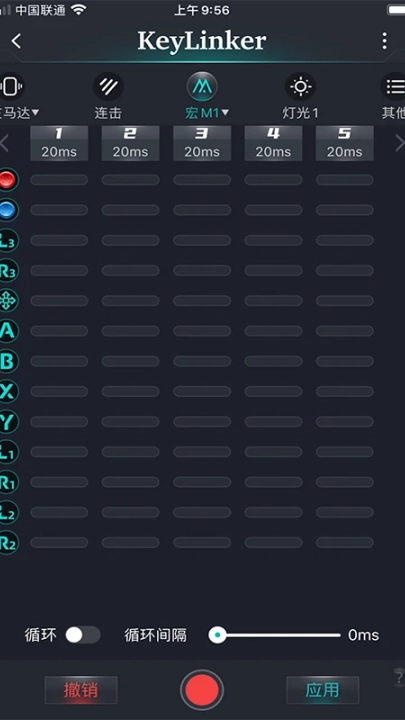
1、您可以设置组合键,设置组合键后,您可以一键同时按下多个按钮。
2、系统将保存控制器按钮设置,因此下次连接后无需重置按钮。
3、通过手动点击游戏界面并设置相应的控制器按钮,按下控制器按钮将同步屏幕按钮。
v3.66版本
TV 投屏的优化


