


Paper绘画软件安卓版是一款极为好用的在线绘画工具,它能让每一位用户在此轻松实现最简单的绘画操作,即便在手机上也能绘制出精美的画作,使用起来便捷无比。Paper绘画软件正版提供了数十种各异的画笔工具,用户可在此一站式添加画作,操作简单,在绘画板上就能轻松完成基础的图画创作。
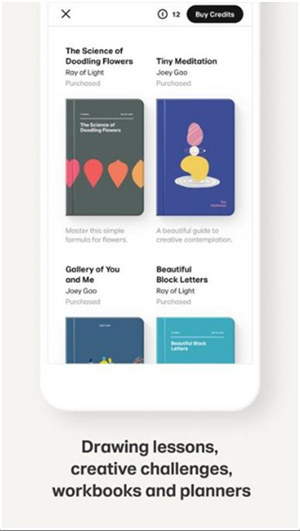
Paper绘画软件的免费版本拥有简洁的画板界面,用户能够在此一站式完成绘画创作。它提供了丰富多样且实用的颜料工具,用户可随心涂抹,使作品洋溢着浓郁的艺术气息。
1、感受顺滑的绘画体验,并充分使用绘画工具进行作品上色 。
2、选择相册内的照片作为底图,设置半透明描摹,轻松为朋友画肖像。
3、创建一个不受控件和滑块影响的创作空间。Pencil和超触控功能使你不需要切换模式。
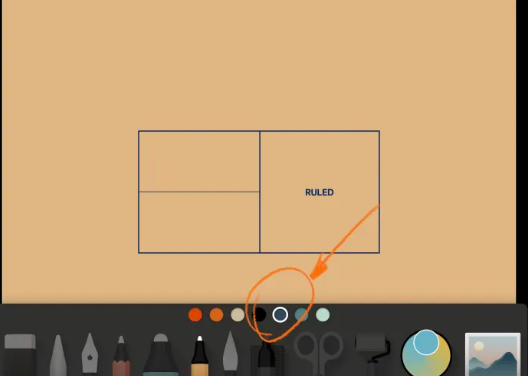
4、自动校正功能将草图变为一条直线和清晰的图形,以便快速地起草结构和示意图。
5、使用简洁的界面和手势导航,轻松绘制、裁剪和移动。你可以通过拖拽轻松重排页面、将笔记和素描组合起来。
1、添加素材:添加场景、道具和文字对话。
2、表情动作:根据你的剧本选择角色适合的动作和表情。
3、创作多格:可创作多格漫画及长篇连载漫画 。
4、创建角色:创建角色,自己或朋友,也可以幻想中的他(她)哦。
5、分享作品:完成可通过QQ、vx等社交平台分享你的作品。
电子产品总是过度强调工具特质,这让在现在过分拟物化的paper显得格外可贵。
paper的免费版本功能有限,但是这正是我想要的,我没有订阅付费版本,而是打算一直使用免费版有限的功能。
我打算真的将它当作一系列a6的小小笔记本使用。
当进入paper后,在笔记本右上角的设置栏中能够选定笔记本模版。我个人更倾向于通过长按设置来操作,而且期望这个界面上尽量减少电子世界的痕迹。

免费版也可以自定义封面图片,这意味着对我来说pro版本的封面毫无意义,而我个人还是偏好纯色的封面。
不得不说paper的设计师们都是极其有品位的平面设计师,提供的很多模版都很有意思,不过我个人还是习惯使用这一款免费模版。

设置好了第一本笔记本之后,就可以开始书写了。
在书写之前,先进入系统右上角的“设置”,进入canvas设置。


打开清洁画布模式,这会隐藏绘画时所有多余的按钮
至此所有准备工作完成,可以开始使用这些可爱的小本子了。
大家或许已经察觉到,我采用的方式是把一页纸当作两页来用,但这并非 paper 本身的逻辑,其原本的逻辑是一页纸就只是一页纸。
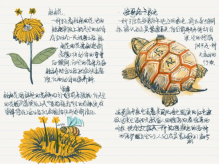
对不少艺术家与设计师而言,它的默认工具显得过于粗了。也许这是paper促使他们付费订阅的手段,然而像我这种把paper当作小本子来用的用户,这个粗细程度倒是正合适。
钢笔工具的使用
paper的默认钢笔工具因为压感太强,很难写出规规矩矩的字,只适合我这样的鬼画符。
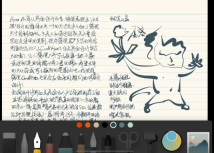
右图可以看出paper的钢笔压感非常夸张,对于习惯用力书写的用户来说,根本无法驾驭
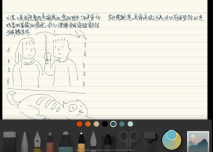
水笔书写的压感明显更为克制,变化也更小,适合画点简单线稿, 不过我还是喜欢钢笔那种奔放的感觉
颜色设置
Paper的色彩设计师十分靠谱,默认色板经过精心设计。要是对自身水平没信心,建议先别自定义色板,不妨先用默认的,再依据自己的使用习惯去调整。
书写工具的颜色就建议使用默认色板中的深蓝色,看起来和蓝黑墨水的颜色非常相像。
铅笔工具
在paper里,铅笔工具是极为成熟的一种。对于那些手绘能力出色的用户而言,借助paper自带的铅笔与水彩效果,完全能够创作出十分精美的图画。然而,这并非我所擅长的方面,我不怎么热衷于磨练技艺,仅仅喜爱表达自身的想法。
铅笔在绘画过程中堪称一种“一专多能”的万能工具。运用轻快的笔触,能够迅速完成草图打底;利用侧锋,则可快速构建出明暗层次;其独特的颗粒感,还能使画面呈现出极为和谐的视觉效果。整体而言,我认为铅笔工具所营造出的真实感十分强烈,相较钢笔工具,优势明显。
水彩工具的使用
水彩工具非常适合和铅笔工具配合使用,免费版水彩工具因为笔刷的限制,不太容易绘制出精美的图片,却非常适合给画面添加颜色基调。
涂抹工具能够把两种颜色融合起来,使画面呈现出更为柔和的效果。然而,使用该工具时务必谨慎,因其会对画面的质感与细节造成影响,要是过度滥用,极易产生失真的感觉。
页面布局和排版技巧
只有一点:对齐,只要对齐了总不会太难看的。我个人建议跟我一样,一页当两页用,这种小页面非常容易安排空间。
paper的拟物化和轻巧的动效,让人有了随时随地创作的欲望。



