


荟萃浏览器(英文名“Meta Browser”)推出最新版本,这是一款高性能浏览器工具软件,页面简洁,功能却极为强大。和“UC浏览器、谷歌浏览器”这类传统浏览器相比,荟萃浏览器功能更为全面,不仅具备夜间模式、超大视野、全屏手势、智能无图等丰富实用功能,还运用了先进的“页面加载”技术,致力于为用户打造极致畅快的浏览体验!
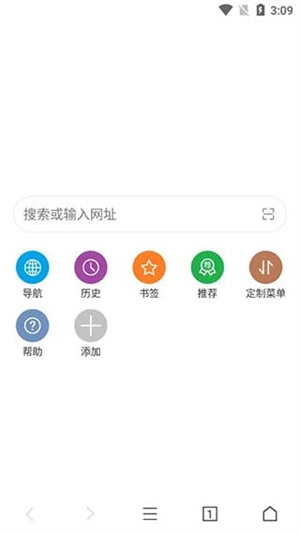
此外,为了更充分地满足用户的使用需求,荟萃浏览器具备支持多种插件下载与使用的功能,助力用户轻松自由DIY专属浏览器!有需求的用户赶快下载体验吧!
1、个性定制:
界面设计简约且精致,不存在繁杂的功能按钮以及分散用户注意力的元素。同时具备自定义调整界面功能按钮的特性,能依据你的喜好对浏览器界面进行个性化定制。
2、畅享浏览:
运用新一代核心算法进行排序,并对加载速度予以精心优化,无论打开简洁网页,还是加载繁杂多媒体内容,皆能迅速响应,让用户畅享丝滑的浏览体验。
3、解放双眼:
具备语音朗读功能,能够对任意网页上的信息进行朗读。无论是新闻文章,还是论坛帖子,用户只要点击语音朗读按钮,网页内容便会转化为语音。
4、隐私保障:
高度重视用户隐私保护与安全,通过多种举措全方位保障用户安全。同时,具备强大的广告拦截功能,可高效屏蔽网页广告,为用户打造更为清爽的浏览环境。
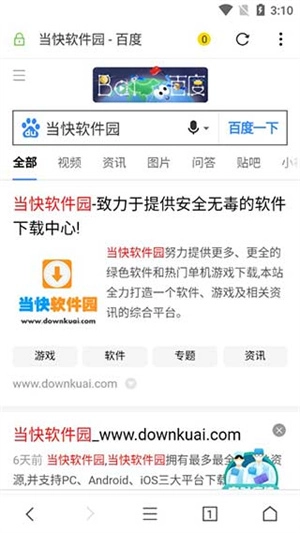
1、极简风格:
界面干净清爽,、无推荐、无后台。
2、定制界面:
按钮位置可随意调整,满足你的使用习惯。
3、广告拦截:
自定义拦截广告,深度识别广告来源,防止死灰复燃。
4、语音朗读:
朗读任意网页,支持从当前位置朗读、连续朗读和点选朗读。
5、资源嗅探:
嗅探任意媒体资源,支持缓存视频和插件扩展。
6、超大视野:
支持自动隐藏顶部和底部工具栏,浏览网页毫无障碍。
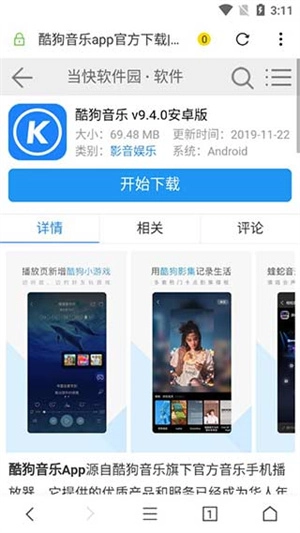
7、阅读模式:
智能识别网页正文,支点击翻页、切换背景、自动加载下一页。
8、插件扩展:
安装插件后可对广告拦截等功能进行改进,支持更新插件。
9、看图模式:
智能识别大图、过滤小图,支持点击翻页、自动加载下一页。
10、一键存图:
支持免下载直接存图、保存防盗链图片、一键批量存图。
11、目录识别:
识别网页中的小说目录,点击直接进入阅读模式。
12、批量离线:
一键批量保存网页,离线随时浏览。
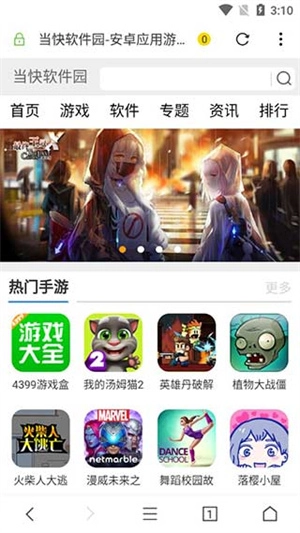
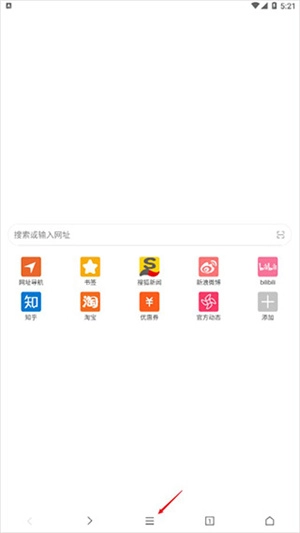
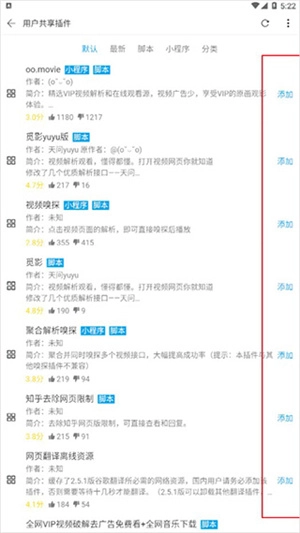
1、打开荟萃浏览器,点击下方三条杠的图标;
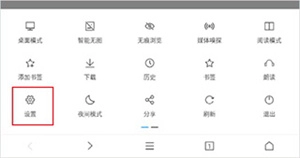
2、点击左下角的设置;
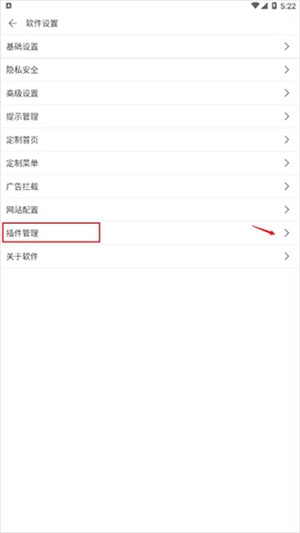
3、包括基础管理、隐私安全、高级设置、提示管理、定制首页、插件管理等;
4、点击右上角的“+”图标,或添加油猴脚本;
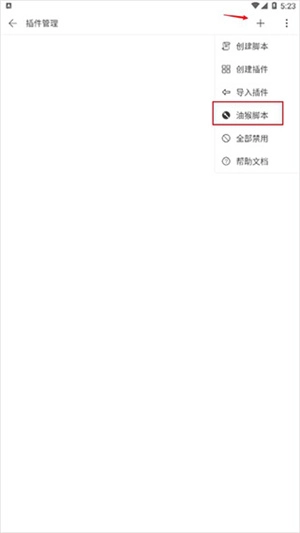
5、选择自己需要添加的插件即可。
【搜索引擎更换】
1、打开荟萃浏览器,点击下方三条杠的图标
2、点击左下角的设置,点击基础设置。
3、点击搜索引擎,选择必应搜索即可。
【书签备份】
1、若要备份“荟萃浏览器”中的书签,需在首页底部选择横杠按钮。接着从弹出的列表里找到“设置”功能。
2、进入到“设置”页面之后,滑动到底端选择“备份数据”选项,大家就可以一键备份当前的书签数据了。
3、备份的书签数据会保存至/storage/emulatrd/0/metabrowser文件夹中,要是大家不小心误删了书签,就能通过这个文件夹恢复数据哦!
【视频下载】
1、打开荟萃浏览器后,若用户想要下载视频,需先找到对应的视频并点击播放,如此才能嗅探缓存视频资源。
2、通过底端的横杠按钮唤起功能列表,然后滑动找到“媒体嗅探”的功能,就可以嗅探当前网页的视频资源。
3、在这之后,点击嗅探列表下方体积最大的视频文件,通过右侧的下载按钮就可以完成保存,非常方便快捷!
荟萃浏览器怎么添加油猴?
1、打开荟萃浏览器,点击下方三条杠的图标。
2、点击左下角的设置,点击插件 管理 。
3、点击添加图标,点击添加即可。
怎么把荟萃浏览器APP的浏览器标识设置为桌面?
1、打开荟萃浏览器,点击下方三条杠的图标。
2、点击左下角的设置,点击基础设置。
3、点击浏览器标识,选择桌边即可。
荟萃浏览器无法打开网页是什么原因?
解决方法:
1、首先及进入“设置”--“启动时”--“打开特定网页或一组网页”
2、然后输入新的、需要使用的网址,点击“添加”。
3、重启浏览器,然后进行搜索,即可成功打开网址。


