

Breeno指令也叫小布指令,是专门为OPPO打造的快捷指令类工具,核心目的是依托语音操控、可视化操作界面等各类交互途径,协助用户高效完成查询天气、播放音频、设定闹钟等各类日常操作,让操作的便利程度与使用效率都得到了大幅提升。
1、进入软件
在桌面找到「Breeno指令」,点击进入即可开始设置。

2、一键指令,快捷高效
使用一键指令,只要点击一下,就能实现想要的操作。
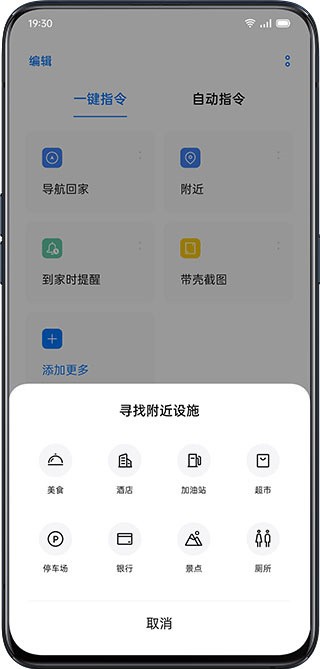
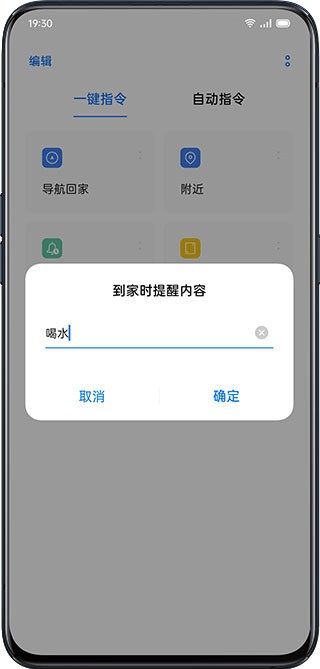
打开「Breeno指令」,你可以设置「导航回家」、「附近」、「到家时提醒」、「带壳截图」等一键指令。

3、一键导航回家
设定好默认导航应用和家庭住址后,只要点击「导航回家」就可以为你规划回家最佳路线,并自动进入导航模式。
如需修改设定信息,可点击「导航回家」卡片右上方图片进行修改。

4、附近设施,一秒知悉
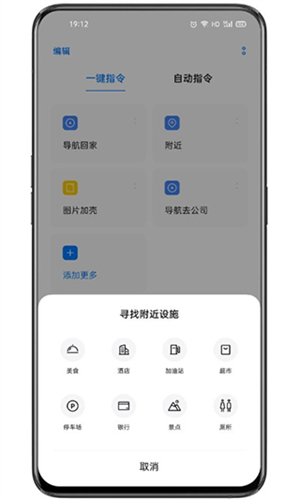
您可以轻点「附近」选项进入配置界面,完成默认应用的相关设置后,再次点击「附近」板块,就能检索美食、酒店、加油站、超市等各类生活配套设施,系统会自动唤起地图应用为您提供相关服务。
5、到家提醒,打败忘性
点击「到家时提醒」,编辑提醒内容,到家时将会以闹铃的形式提醒你。
6、带壳截图,简洁美观
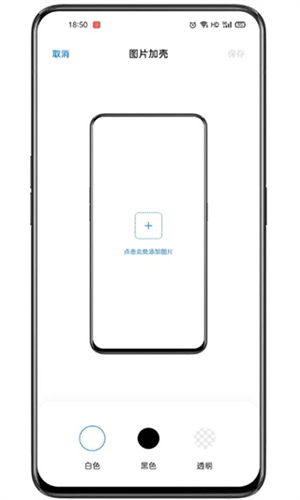
如何让一张截图的呈现效果更精致好看?不妨试试给它套上设备外壳的效果吧!你只需打开「Breeno指令」,点击其中的「带壳截图」功能,就能直接从手机图册里挑选想要处理的原图,快速生成带有真实设备外壳效果的完整成品截图。

在基础的几个功能之外,你还可以点击「添加更多」,选择更多一键指令。

7、自动指令,省时省心
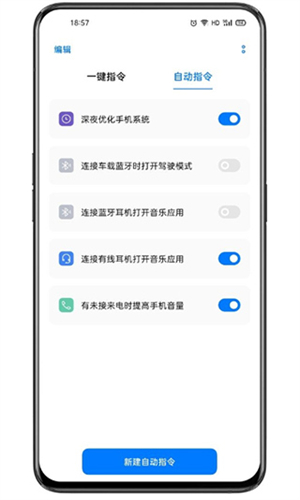
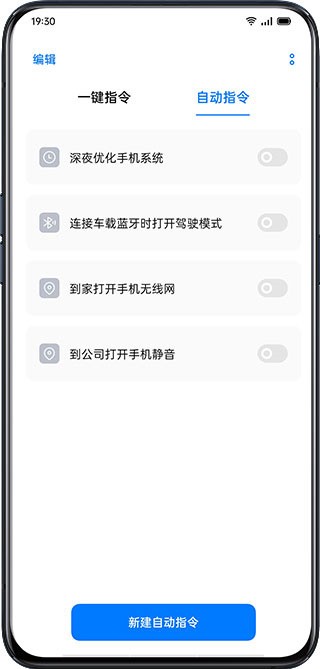
如何让更「聪明」,答案是自动指令。在预设好的场景下,无需任何操作,就能自动 触发相应指令。
系统提前配置了多款高频使用的触发指令:凌晨时段自动对系统进行性能优化;检测到车载蓝牙完成配对连接后自动启用驾驶模式;设备定位识别到抵达住宅区域时自动开启无线网络;定位判定到达办公场所后自动切换为静音状态。
8、新增指令,按需设定
如果常用指令无法满足需求,你可以根据自己的需要,添加更多自动指令。
输入自动指令名称:设定自动指令名称,方便自己理解指令。如到家打开超清视效,到公司打开免打扰模式等。
设定触发条件:如时间 20 点、WLAN 开关打开、蓝牙开关关闭等具体触发条件。
设定执行操作:如打开免打扰,打开超清视效,打开深度省电模式等具体执行操作。

以上就是Breeno指令怎么使用的具体介绍了,希望可以帮到大家。
1、用户提前完成家庭住址与公司目的地的信息配置后,只需点击单一按键就能开启导航功能,系统会自动唤起已安装的导航类应用,省去了以往繁琐的导航参数设置步骤。
2、外出出行过程中,只要下达“附近”这一指令,就能便捷定位到周边涵盖美食、酒店、停车场在内的共八类日常高频使用的场所,免去了手动键入搜索内容的繁琐操作。
3、无需借助任何第三方应用,就能生成观感精致美观的带设备外壳的截图,相比iPhone的相关功能,它更贴心地顾及到了用户在细节层面的实际使用需求,不仅让大家分享照片或是截图的时候呈现得更加妥帖大方,同时也给内容创作者留出了更为充裕的创意施展余地。
4、用户能够结合自身实际使用需求,自行设定想要自动运行的指令,整套操作逻辑清晰易懂,采用的是“如果…就…”的表达形式,相比苹果自带的快捷指令功能,直观性更强、上手使用也更轻松。
1、返回桌面,找到Breeno语音图标并点击进入。
2、在Breeno语音界面中,选择“快捷指令”选项。
3、你可以在快捷指令的列表页面里,挑选官方预先设置好的模板类指令来完成添加操作,就拿“早安”这套指令集来说,它整合了晨间问候播报、当日日期提示、日程事项提醒、出行导航指引等一整套早上场景下高频使用的实用功能。
4、完成设置后,务必记得点击保存按钮,以确保所做更改生效。
1、提供多种小部件设置,作为一个Android命令工具,它能够让用户轻松实现多样化功能。
2、一键网络测速和九宫格图片切割,为内容创作者提供了额外的便利。
3、快速制作美观的图片,使分享的照片和截图更具吸引力。
4、简单的文字翻译功能,简化了搜索步骤,解决了用户的即时需求。
1、自定义Breeno的背景,操作简单,更加个性化地服务于每一位用户。
2、Breeno在用户截图时,会自动添加外壳样式,这一细节处理非常贴心。
3、支持车载蓝牙连接和耳机应用快速启动,根据用户的使用频率提供便捷的操作入口。
4、通过语音控制,轻松操作的各种功能,操作简单,极大地提高了日常使用的便利性。