


Shizuku调试工具apk是一款功能相当强劲的系统类工具,能帮大伙更顺畅地调用系统API,要是有部分应用需要用到adb权限,Shizuku也能给你带来诸多便利,它默认支持开机自动启动,你也可以根据自身需求把这个功能关掉,感兴趣的话快来体验吧。
Shizuku使用教程10版本
第一部分:激活Shizuku
(1)root直接启动
①授予shizuku超级用户权限
②打开shizuku并点击启动
③等待界面完成
(2)无线调试激活
①连接可信任网络
②打开设置进入关于
③连点本号直至出现已进入开发者模式
④打开shizuku并选择无线调试的 配对功能
⑤进入如下界面选择开发者选项
【PS:部分可能出现adb 权限受限需进行额外操作】
⑥进入开发者模式后,找到无线调试选项并开启。
⑦进入无线调试后选择使用配对码连接
【PS:部分用户可能出现配对码不显示问题】
⑧通知栏输入配对码并点击连接
⑨返回shizuku首页并启动直至出现运行中
评价:无需root适合大部分用户,但每次重启设备需要重新配对。
(3)通过连接电脑启动(使用 adb)
第一步:adb
①由 Google 提供的“SDK 平台工具”并解压至任意文件夹
②打开文件夹,右键选择
Windows 10:于当前位置唤起PowerShell窗口(需长按Shift键方可调出该选项)
—Windows 7:在此处打开命令行窗口(需要按住 Shift 才会显示该选项)
Mac 或 Linux:打开 Terminal(终端)
输入 adb 如果可以看到一长串内容而不是提示找不到 adb 则表示成功
【PS:
①请不要关闭该窗口,后面提到的“终端”都是指此窗口(如果关闭请重新进行第 2 步)
②要是你用的是PowerShell、Linux或者Mac系统,所有的adb都得替换成 ./adb 】
第二步:设置adb
要使用 adb 你首先需要在设备上打开 USB 调试功能,通常需要经过以下步骤:
①打开系统设置,进入关于
② 多次持续点击「版本号」选项后,界面会弹出类似「您已成为开发者」的相关提示
③此时你应该可以在设置中找到“开发者选项”,进入后开启“USB 调试”
④连接设备到电脑,在终端中输入 adb devices
⑤此时设备上会出现“是否允许调试”的对话框,勾选“总是允许”后确认
⑥再次在终端中输入 adb devices,如无问题将会看到类似如下内容:
List of devices attached
XXX device
【PS:不同设备开启“开发者选项”的步骤可能有所不同,请自己百度】
第三步:
开启Shizuku:把对应指令复制后粘贴至终端内,要是操作没有异常,你就能在Shizuku界面里看到启动成功的提示了。
【PS:适用于 Shizuku v11.2.0+ 的指令】
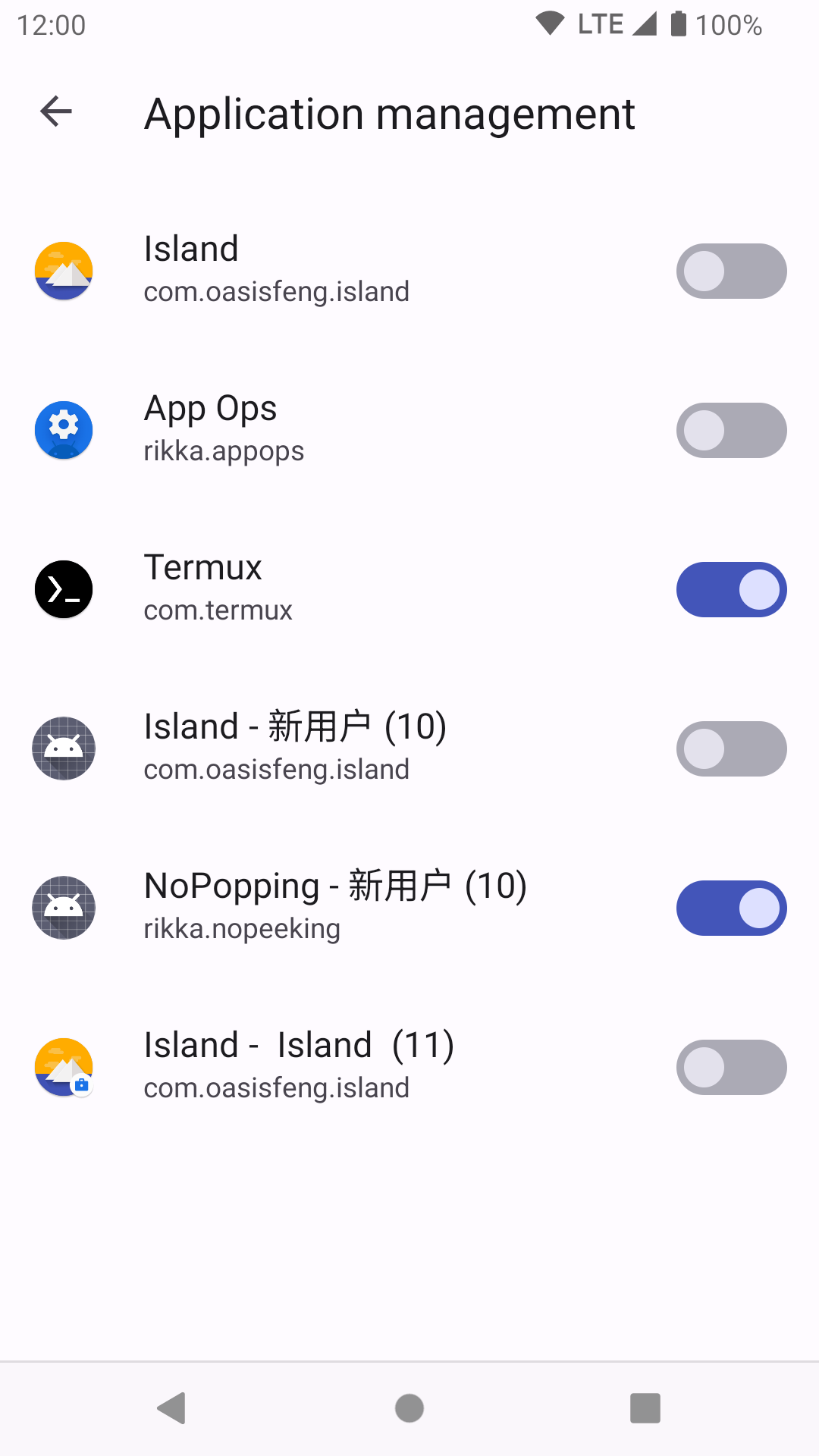
Shizuku怎么授权应用管理
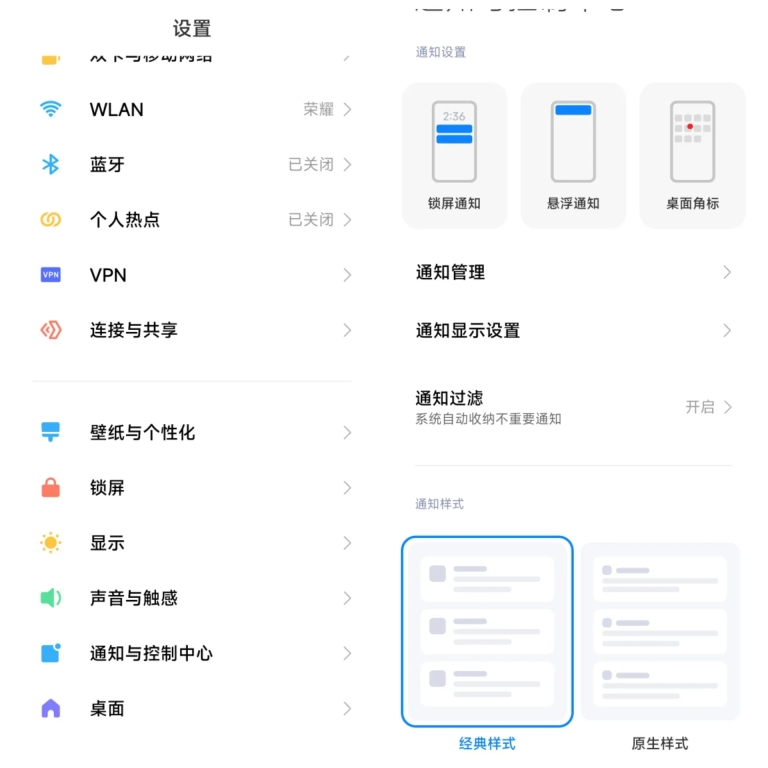
1.进入【通知与控制中心】-【通知显示设置】,切换为原生样式,方便后续操作
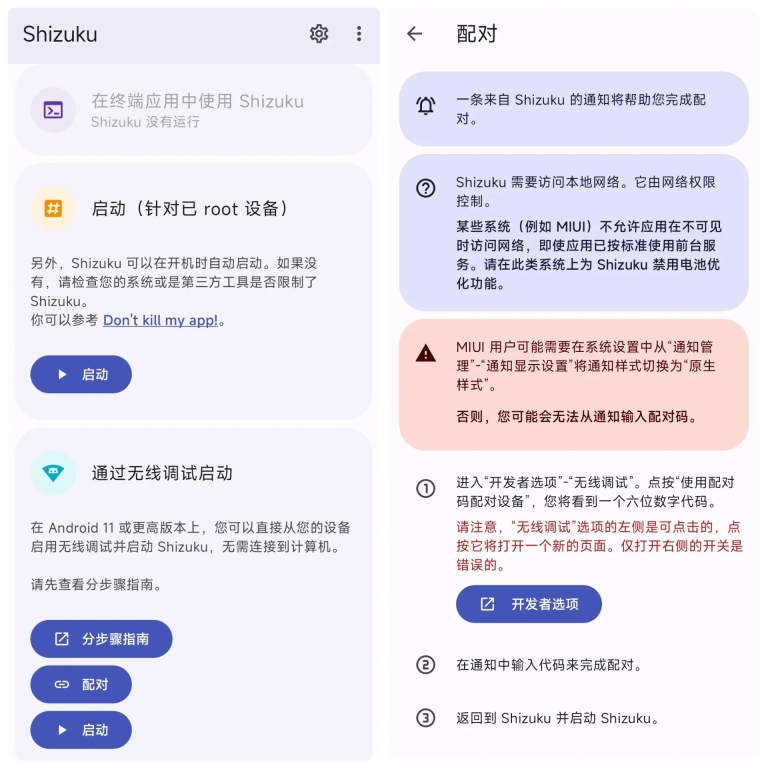
2.进入Shizuku后按以下步骤操作:在无线调试的启动流程中,依次点击【配对】-【开发者设置】-【无线调试】-【开启无线调试】,随后使用配对码完成设备配对
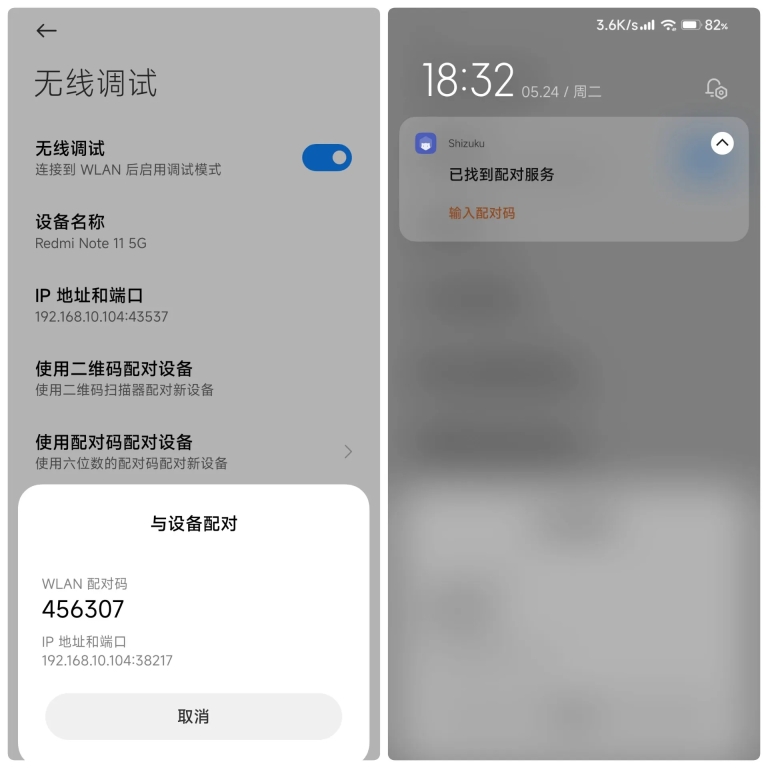
3.要记住WLAN配对码这串数字,下拉通知栏,显示已找到配对服务,下面输入WLAN配对码这串数字
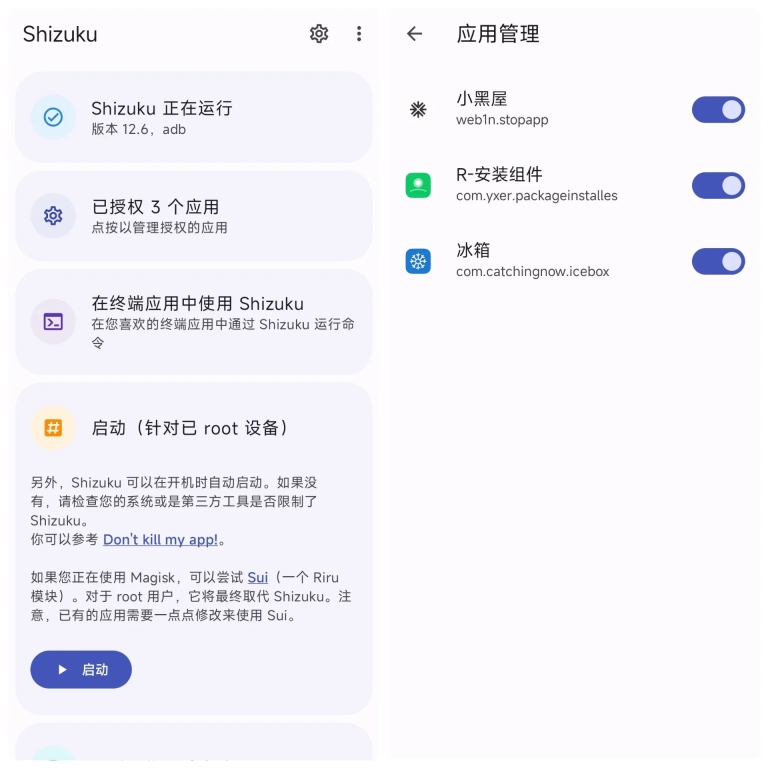
4.界面会弹出配对成功的提示,回到Shizuku页面后选择无线调试分类下的启动选项,操作完成后Shizuku的主页面就会显示Shizuku处于运行状态
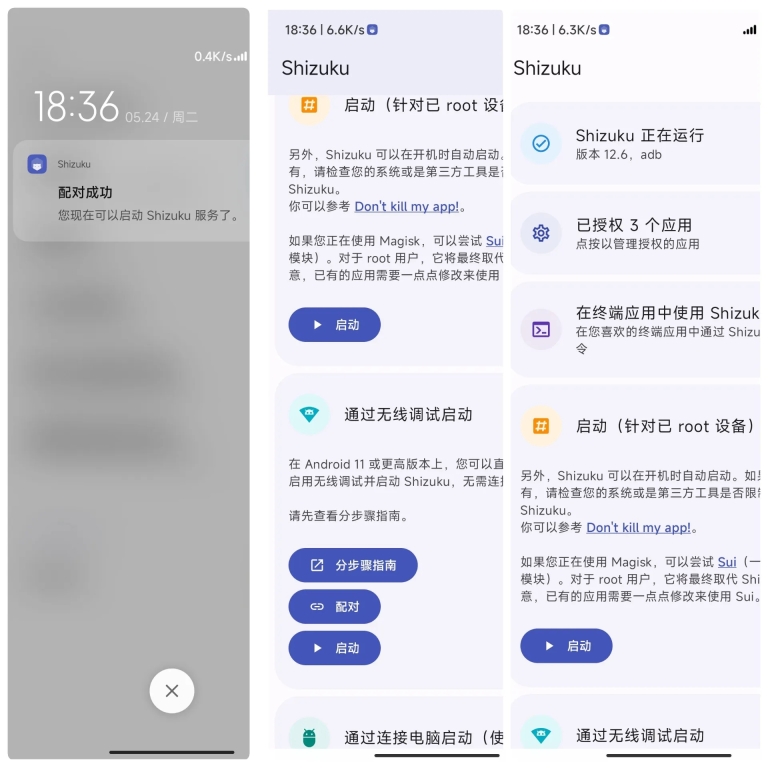
5.这时候用Shizuku授权应用就可以了
Shizuku怎么输入配对码
1.以小米为例,打开的【设置】-【我的设备】-【全部参数】-【MIUI版本】
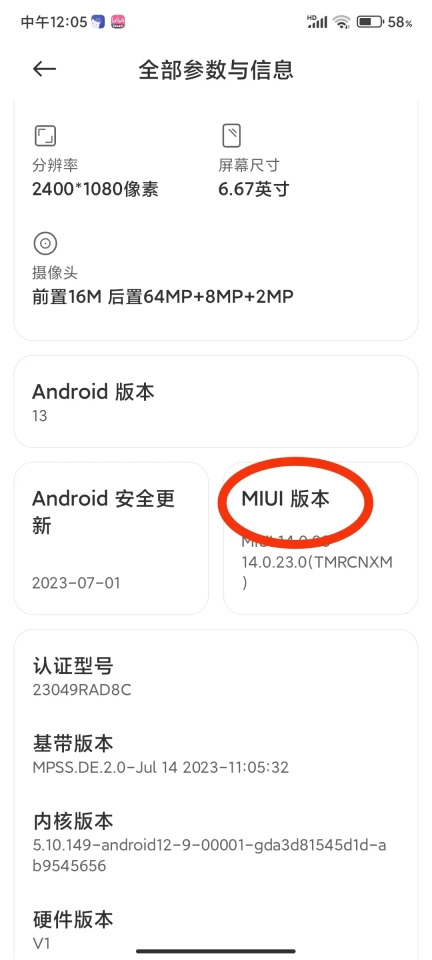
2.快速连续点击MIUI版本,直到出现以【已处于开发者模式】即可停止
3.打开Shizuku登录账号,点击【配对】按钮
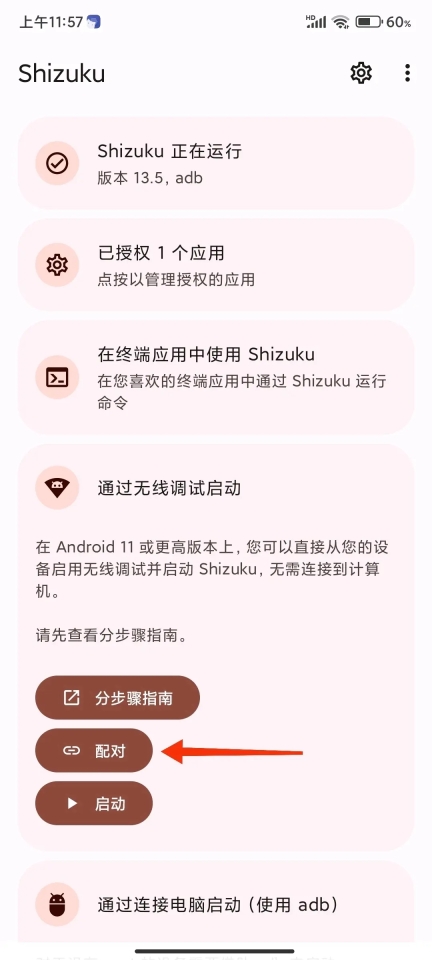
4.然后进入【开发者选项】-【无线调试】
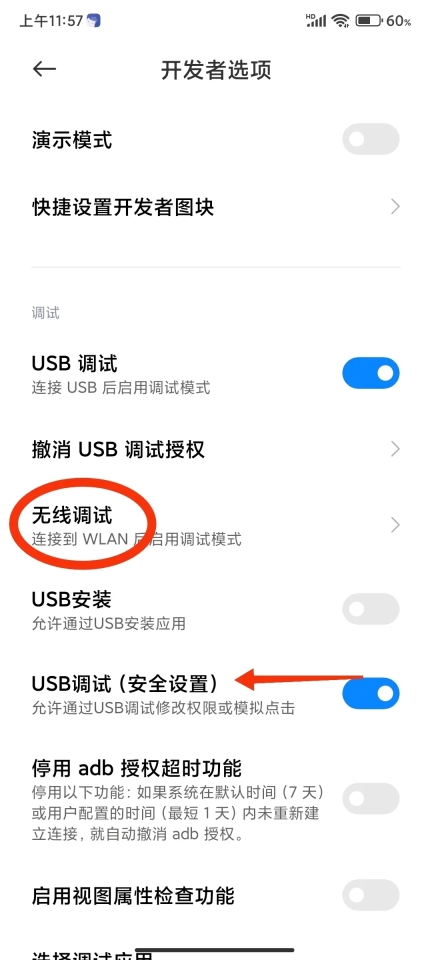
5.最后点按【使用配对码配对设备】,您将看到一个六位数字代码
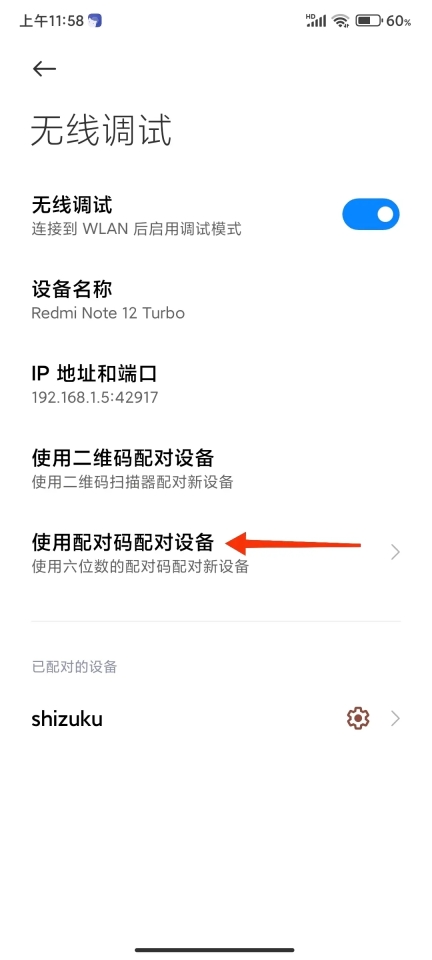
6.随后在通知栏的Shizuku栏目里输入配对验证码,就能顺利完成配对流程,配对操作结束后进入Shizuku界面点选启动相关选项即可
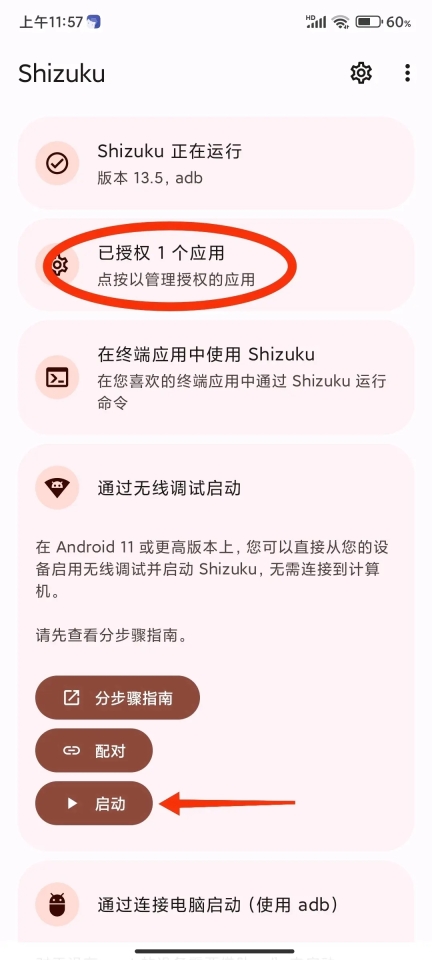
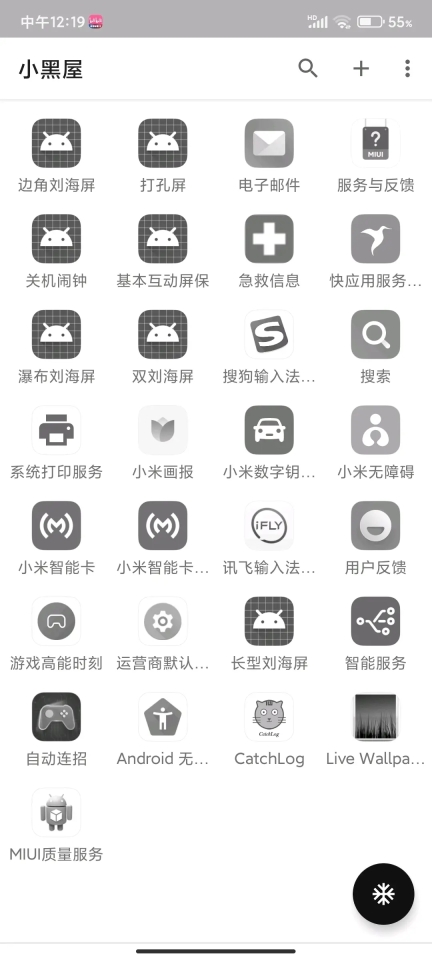
7.待启动流程全部结束后,为小黑屋应用授予对应权限,就能完成小黑屋的激活操作。进入小黑屋主界面后,点击界面顶部的加号按钮,选中你想要冻结的应用完成添加,再点击界面下方的相关功能选项,就能执行冻结操作了。
Shizuku更新内容
v13.5.5.r1055.adeaf2d
小错误修复和改进。或更新到本来查看!


