

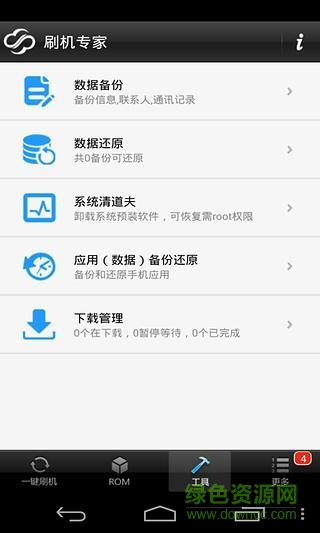
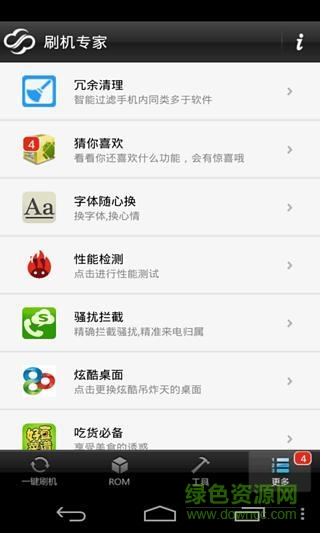
深度刷机精灵助手是一款功能强劲的刷机类工具,深度刷机和普通刷机并不一样,它率先推出了一键刷机的相关功能,不需要繁杂的操作,简单点一下就能完成刷机,还配备了数量庞大的刷机资讯与操作攻略,帮你避开设备变砖的问题,额外搭载了系统恢复功能,随时点击就可以还原到原先的系统。
深度刷机精灵助手是一款体验十分出色的刷机类工具。和市面上其他同类型刷机应用不同,这款深度刷机相关工具针对深度刷机ROM的操作便捷度做了全方位的优化升级,深度刷机精灵助手更是面向普通用户率先推出了“点一下就能完成刷机”的特色功能。在深度刷机的功能板块中,还为大家整理了不少和深度刷机相关的实用技巧以及全套完整操作指南,能让你毫无压力地完成刷机操作,务必记得在启动刷机流程前,先对自己的设备做一次完整的数据备份。
1、一键刷机功能新适配机型:OPPO FIND7、中兴 V889S、卓普 ZP980、小辣椒 LA2-T、TCL N3/S950/S960T/S950T、佳域 G3/G2/HG2
2、优化了驱动功能,大大提高了驱动成功率;
1、只需一键,便可刷机
无需提前ROM,无需为找不到合适的ROM发愁,智能ROM匹配,享受自动刷机带来的畅快!
2、系统备份,刷机无忧
担心刷机失败?担心新系统不是自己想要的style?没关系,系统还原,so easy!
3、海量ROM,从容
刷机大师技术团队精选了海量ROM资源……你无需四处搜寻,心仪的刷机包这里一应俱全!每日都在持续更新中……
4、智能匹配,实用工具
root权限获取、数据备份、设备重启、刷入操作
recovery模式
……搭配专用刷机工具,DIY爱好者自此不必再进行一系列繁杂步骤,只需轻点鼠标,完全不用耗费实体按键,既节省时间,又省去不少麻烦。第一步:打开USB调试模式,用数据线连接电脑。
第二步:进入一键刷机栏目,如果没有ROM,在此浏览您需要刷入的ROM,选择ROM。
第三步:在自定义栏目中可以选择您好的ROM。
第四步:点击开始刷机按钮,开始刷机。
第五步:刷入ROM前,
管家
会检测该ROM是否有病毒,扣费软件等恶意工具。
第六步:刷机操作完成了!
请耐心等待刷机结束,此过程一般需要5到15分钟左右。
Q: 设备已用数据线连接,但无法识别?
A: 关闭电脑上运行的其他辅助软件,拨插数据线并重新打开USB调试模式即可。
Q: 如何打开USB调试模式?
A:进入设置页面,依次找到应用程序板块、开发选项,最后开启USB调试模式。不同系统版本的相关路径会存在细微差异,可查阅更多详情了解。
Q:使用深度刷机root失败怎么办?
A:这代表您当前的设备暂时没法直接用一键刷机功能,您可以点一下这个位置,输入对应机型加上root这类关键词,就能查到其他玩机的小伙伴分享的各类root操作办法啦。
Q: 如何清除锁屏密码?
A:先把设备和刷机工具完成连接,接着运行深度刷机程序,在刷机工具的功能栏里选中清除屏保密码的选项,之后跟着界面给出的指引一步步操作就可以了(要完成密码清除的操作,得提前先拿到ROOT权限)。
Q:ROOT是什么?
A: ROOT即取得系统的最高管理权限,ROOT后我们便可对的系统软件、文件进行修改和删除等。
Q:ROM是什么?
A:ROM的中文名称是只读存储器,对应的英文全称为read only memory。咱们日常使用的设备系统都是存放在闪存当中,这里提到的闪存本质上就是只读存储器。大家常说的刷机操作其实就是刷入ROM的过程,ROM的作用就和给电脑安装系统时用到的系统盘差不多,刷机的时候通过把ROM写入到只读存储器当中,就能实现替换或者更新设备系统的效果。


