
InShot作为一款主打高清视频剪辑与创作的专业应用,凭借全面实用的功能体系、品类繁多的素材、低门槛的便捷操作模式以及完善的社交分享联动机制等核心亮点,早已斩获海量用户的青睐,是大家公认的优质视频创作与电子相册制作利器。不管是日常的短视频内容创作、用照片串制动态影集,还是完成作品后一键分发到各大社交平台的需求,InShot都能全方位适配,给到用户顺畅的使用体验。
InShot视频编辑地址:http://inshot.com/
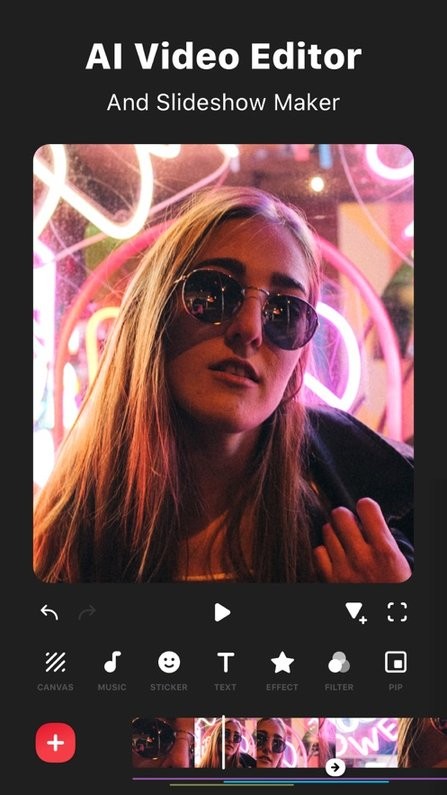
一款功能强大且用户友好的视频编辑和幻灯片制作应用程序,提供了一站式的视频剪辑功能,用户无需切换多个应用即可完成视频的编辑。
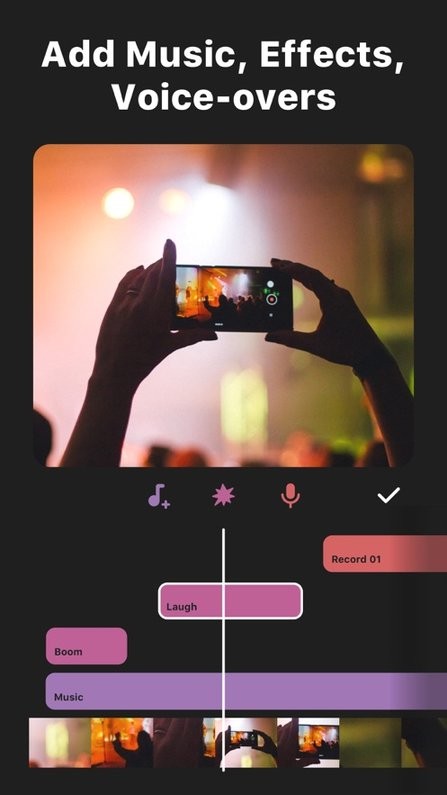
海量热门潮流曲目覆盖,各类曲风全覆盖,且全部。除此之外,平台允许用户把本地音乐素材导入视频,比如MP3格式的音频文件等。还配备了音乐时间轴操作功能,支持往同一段视频里导入多段音频,还能对音乐进行裁剪剪辑,设置淡入、淡出这类过渡特效。了丰富的边框样式可供挑选,涵盖纯色款、渐变款或是模糊质感款。视频内容可以在边框范围内随意移位、缩放大小,边框也适配各类主流社交平台的常用尺寸比例。
1.视频剪辑:支持剪辑视频,包括删掉视频的中间部分、合并视频、分割视频等。
2.音乐和音效:超多潮流音乐,各种风格应有尽有,且全部。
3.视频边框:为视频和照片添加边框,边框可以选择纯色、渐变色或模糊效果。
5.滤镜和特效:提供完全复刻胶片效果的色彩滤镜和超级酷炫的动态视频特效。
1.操作简便:设计简洁明了,操作流程直观易懂,即使是新手也能快速上手。
2.功能强大:提供多种专业化功能,如视频剪辑、音乐添加、滤镜和特效等,满足用户多样化的需求。
3.素材丰富:大量潮流音乐和贴纸素材,且每周持续更新,让用户有更多的选择空间。
4.社交互动:支持一键分享功能,方便用户将编辑好的视频分享至各大社交平台,与好友互动。
首先,我们要在中打开【inshot】,可以导入照片或视频,也可以进行拼图操作也可以把几个视频合成一个视频。
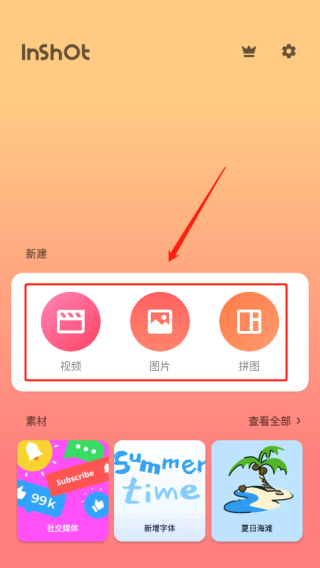
点击新建视频。如图在打开的界面中,选择第一个视频,点击右下角的对号,如图所示。
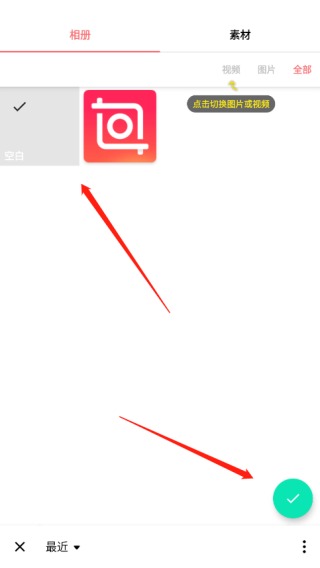
点击视频,导入一个视频,然后进入视频编辑页面,现在就可以对视频进行剪切,调速,添加背景、滤镜、音乐、文字、贴纸等。
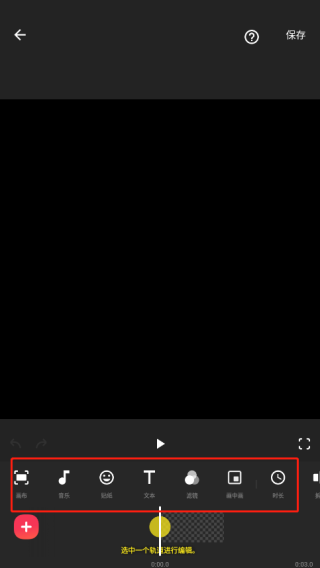
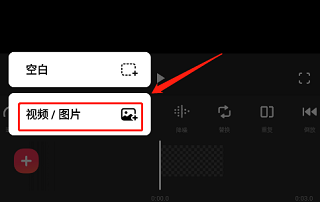
点选视频缩略图就能唤出快捷菜单,在这里可以调整视频音量等相关设置。等视频编辑全部完成后,点击页面左下角的加号按钮,在随即弹出的界面里挑选你需要合并的第二段视频,最后点击对勾图标就能完成添加操作。
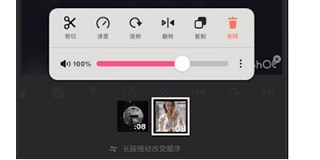
如果还有第三个视频,同样点击左下角的加号添加视频。视频添加完成后,点击右上角的保存,把合并的视频导出来。
01、界面介绍
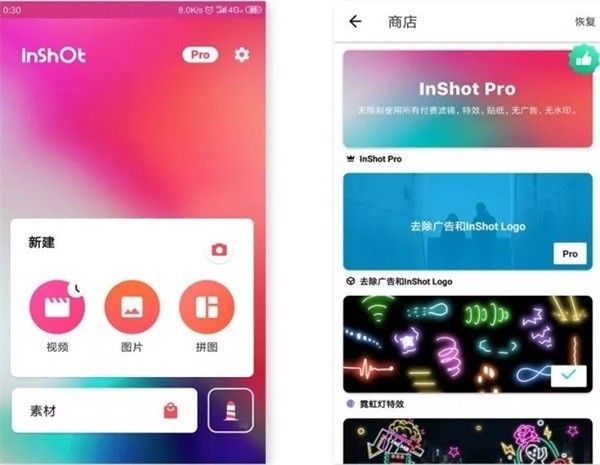
左图中,点击右侧的「相机」图标,即可拍摄视频或照片。
接下来的就是三大主要功能:视频编辑、图片修改、拼图制定,这些功能将在后面详细讲述。
点开「素材」板块,就能找到不少既美观又有意思的贴纸,其中一小部分得开通会员才能使用,不过免费提供的贴纸完全能满足我们制作优质内容的需求,另外素材的更新速度很快,还会同步推出对应的节日主题贴纸。
02、制作Vlog
① 导入视频
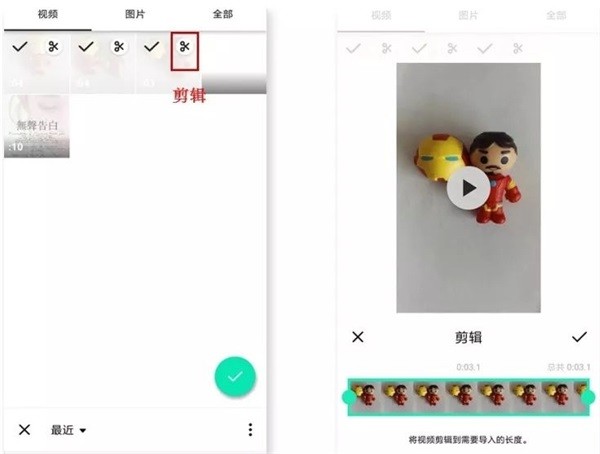
进入主界面后选择「视频」选项,就能看到存储在本地的所有视频素材。从中选中你要处理的对应素材后,接着点击界面上的「剪刀」样式图标,就能开启首轮的初步剪辑操作。等粗剪步骤完成后,点击界面右下角的「对勾」标识,就可以确认本次剪辑操作完成了。
小提示:该软件没有草稿箱,新建视频项目后,之前的草稿将会被替换。
② 编辑界面
拍摄完成或导入后,进入编辑界面。需要添加新素材的时候,可点击左下角的「+」符号即可。
制作Vlog最重要的是剪辑。点击「剪辑」,有以下三个功能:
剪两头:可以掐头去尾,保留视频内容
剪中间:从中间剪切,删除中间多余的部分,保留视频内容
拆分:将视频重新分段剪开,形成独立视频
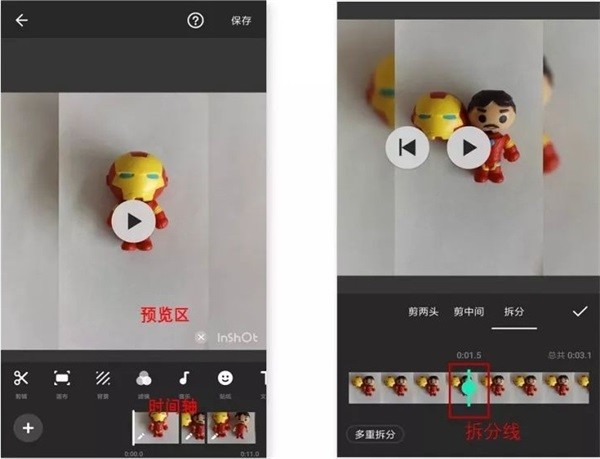
小提示:其中「多重拆分」是针对长视频剪辑进行多段式剪辑,只需将拆分线对准某个时间段中。
双指开合可以缩放时间轴,这是inshot的一种分镜头编辑的优势。
如左图所示,在时间轴上,任意点击某个时间段,即可单独对该视频编辑,点击「…」符号,可以将对该视频的操作全部应用在所有视频中。
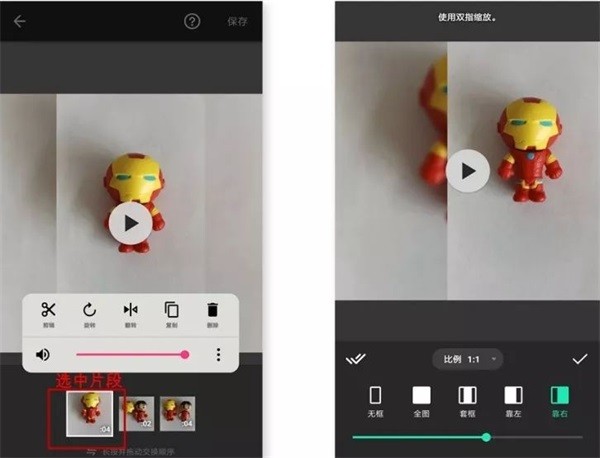
如右图所示,点击「画布」的时候,我们可以改变视频的画幅比例,以此适应不同的平台。选择某种套框,可以制作出画中画的效果。
另外,画框大小,可使用双指开合进行调整。
③ 滤镜和特效
如果不喜欢视频中的背景,如左图所示,我们可以点击主界面的「背景」修改。
「inshot」拥有很多有趣的特效和滤镜,调节滤镜的操作,如右图所示:
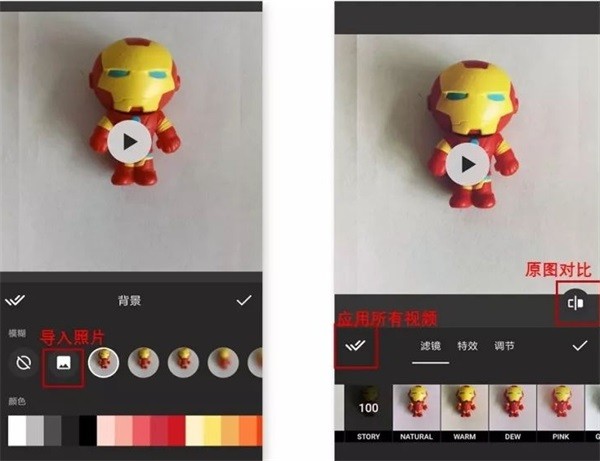
其中「调节」的内容和修饰照片功能是相差无几的,因此在这里暂时不展开。以下是我使用三种不同特效加工的视频片段:

④ 字幕和贴纸
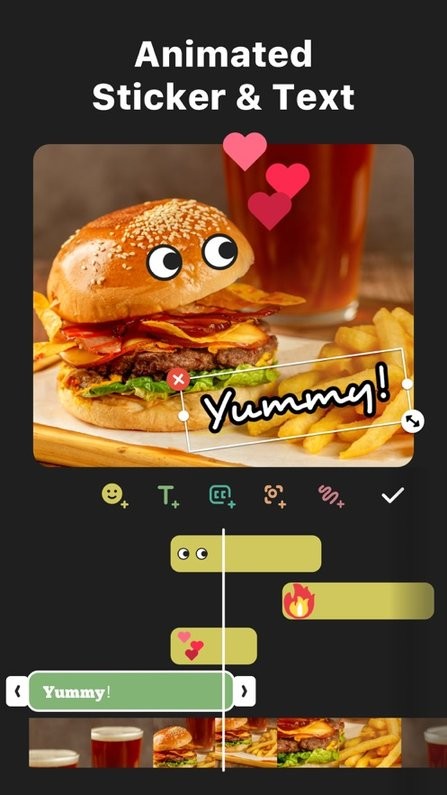
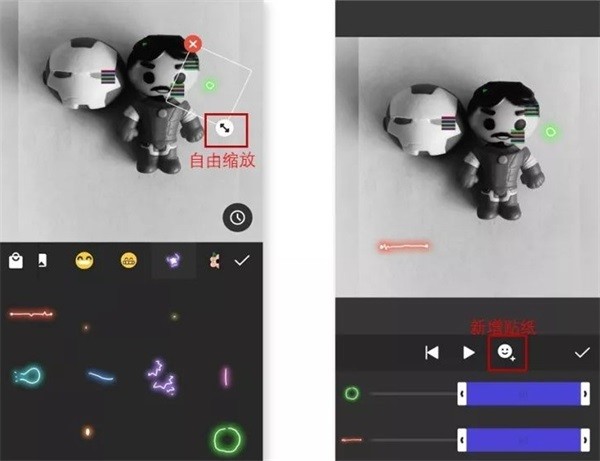
点击「贴纸」,可以发现这里的大部分贴纸在视频界面中,都是GIF动图。
左图所示,选中一个贴纸后,就会出现在视频预览区,长按贴纸即可拖动位置,点击右上角的「打钩」符号表示确定贴纸的大小和位置。
右图所示,在「播放时间条」上双指开合可以缩放贴纸整个播放时间长度,最后打钩即可完成。
点击「T」符号,即可添加字幕。
如左侧截图可见,在「文本设置」栏目下,能够调整文本的色彩、外框效果、投射阴影、标识标签等参数,点击界面上的「对勾」图标就可以确认完成操作。要是想调整字幕的尺寸、摆放位置以及对应的播放时长,操作步骤和前面调整贴纸的方式完全一致。
另外,字体样式更多适用于英文输入和数字输入,对于中文输入比较不友好。
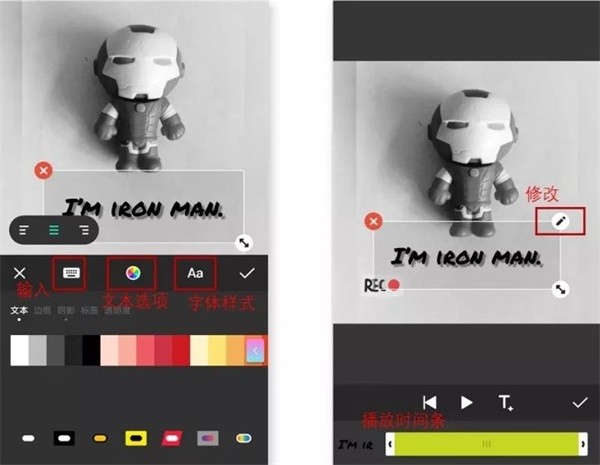
小提醒:字幕输入后,字幕内容不容易修改。建议在其他平台先写好,再复制-黏贴。
点击右上角的「保存」按钮,即可保存Vlog。
03、修饰照片
其实写到这里,你会发现:inshot关于视频、照片和拼图的三个功能的操作界面都是基本相同的。
因此修饰照片,我们更多是用到「调节」功能,其中几个功能如:亮度、对比度、褪色和暗角等,我觉得会比较常用到。
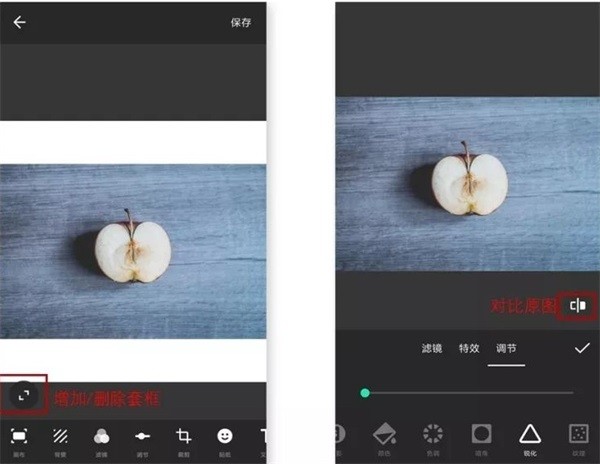
说到底,它本就不是主打修图的专业软件,定位成一款操作直接、功能轻量化的修图工具完全说得通。这里给大伙推荐几款我用得顺手的进阶后期修图应用:波辣修图、Snapseed、SKRWT、VSCO。
04、拼图心得
我觉得拼图有时候就像在制作手账本一样,我们可以贴很多贴纸,可以写点文字,可以张贴照片。
这大概也是一种生活的仪式感和回忆吧。
1.首先本的inshot软件,本的。
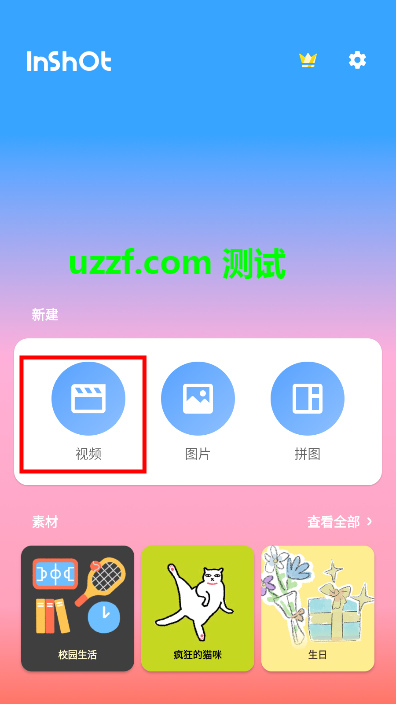
2.选择视频这一个功能,可以选择素材。
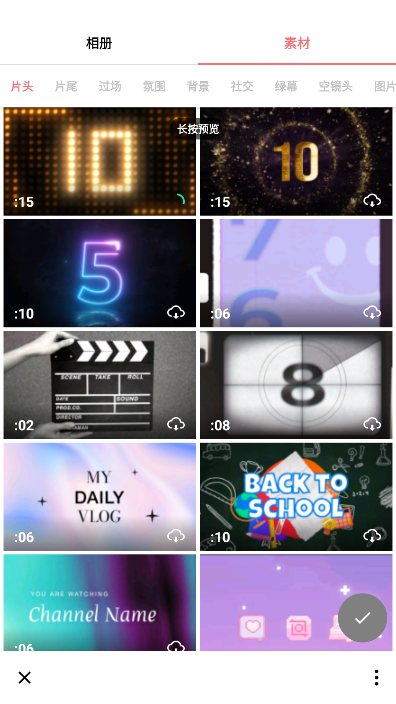
3.开始剪辑,有一个具体的剪辑教程,看完就会了。
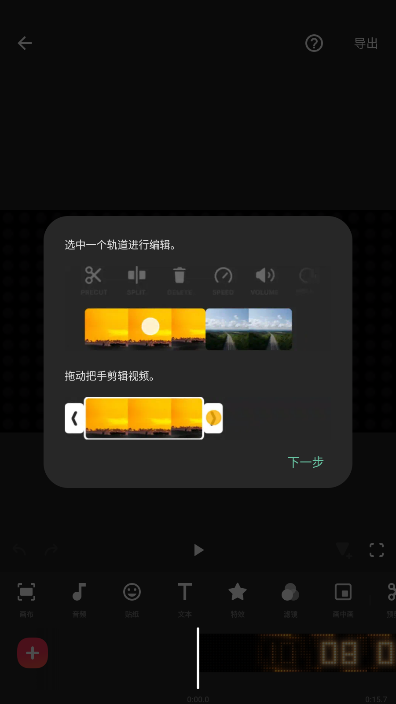
4.各种功能也都是一应俱全的,十分出色的视频剪辑和图片处理软件。
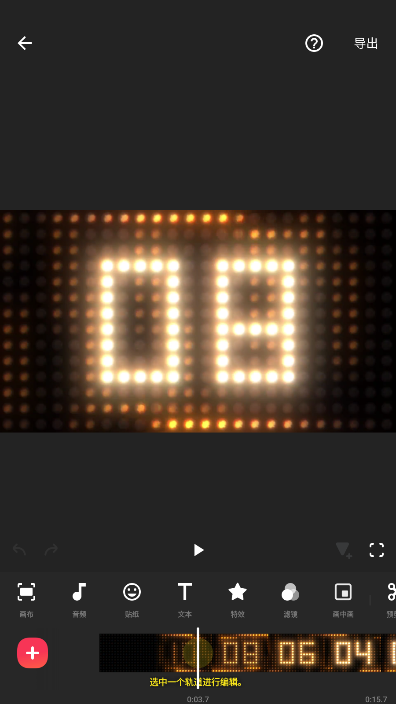
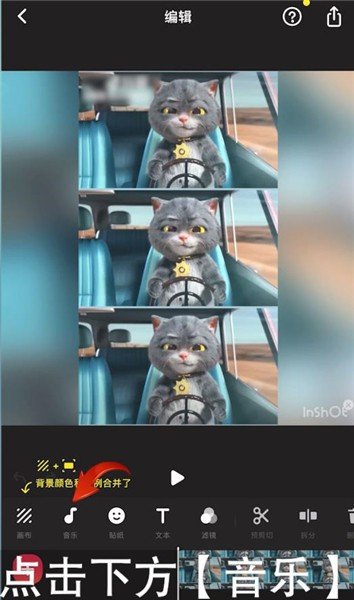
打开inshot后,导入一个视频,这个比较简单,就不说了,然后选择底部的“音乐”选项。
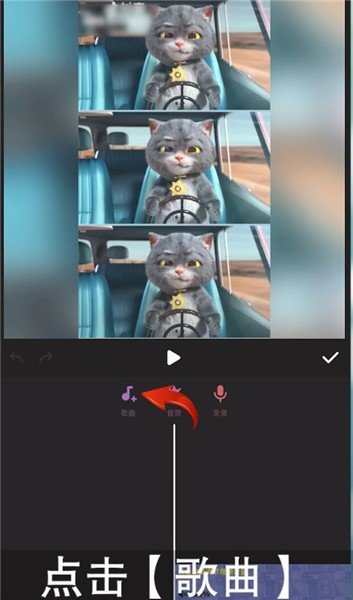
接着点击“歌曲”选项。
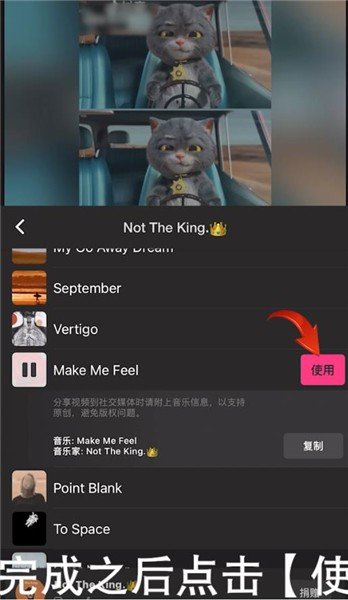
选择一首要导入的音乐,完成之后就点击后面的“使用”按钮。
最后点击确定就可以了。
1、首先,我们要在中打开【inshot】,可以导入照片或视频,也可以进行拼图操作也可以把几个视频合成一个视频。
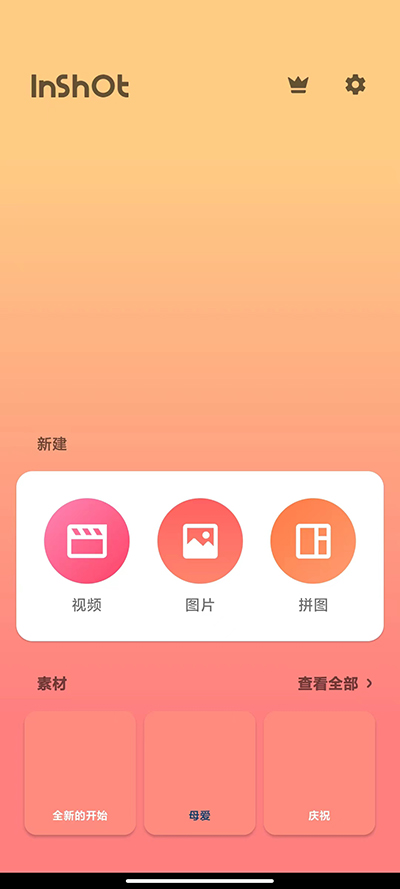
2、我们要先点击新建视频,如图在打开的界面中,选择第一个视频,点击右下角的对号,如图所示。
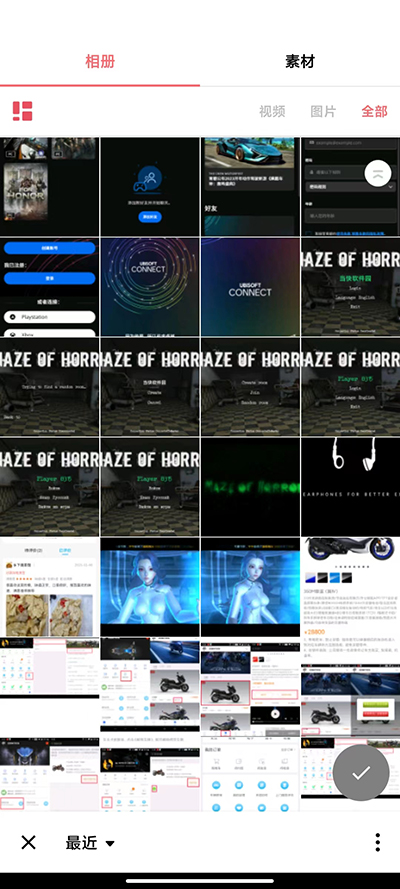
3、首先选中视频选项,导入一段视频素材,随即跳转至视频编辑操作界面,此时便能针对该视频开展裁剪分割、速度调整,以及添加背景、滤镜、配乐、字幕、贴纸等各类操作。
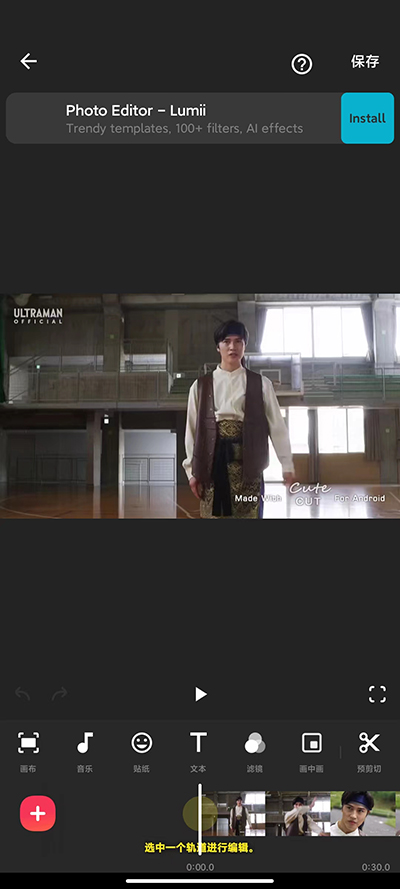
4、轻点视频的预览缩略图唤出快捷操作菜单,在这里你可以对视频音量等参数进行调整,等视频编辑全部处理完毕后,点选页面左下角的加号按钮,在随后弹出的界面里,选中你打算合并的第二段视频,点击确认标识的对勾就能完成添加操作。
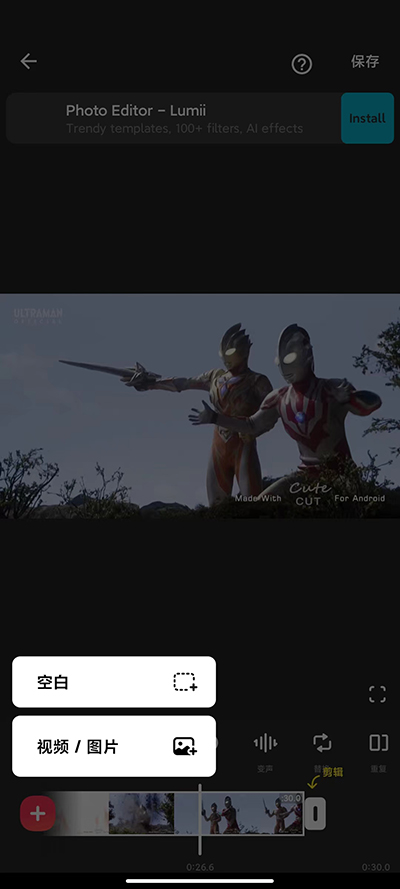
5、如果还有第三个视频,同样点击左下角的加号添加视频。视频添加完成后,点击右上角的保存,把合并的视频导出来。
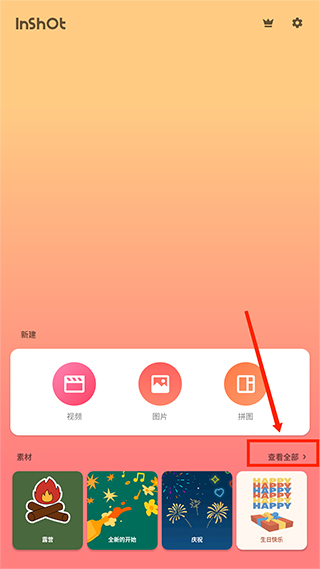
1、打开软件后,点击首页的“查看全部”选项;
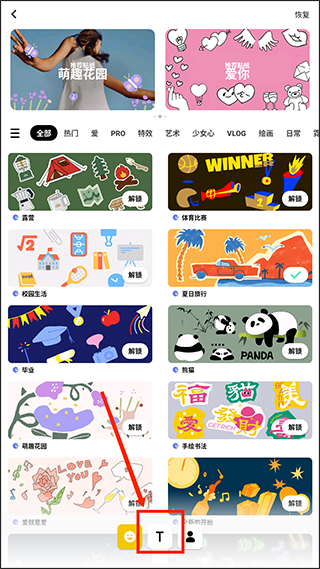
2、在该页面内,找到带有“T”字母的图标并点击;
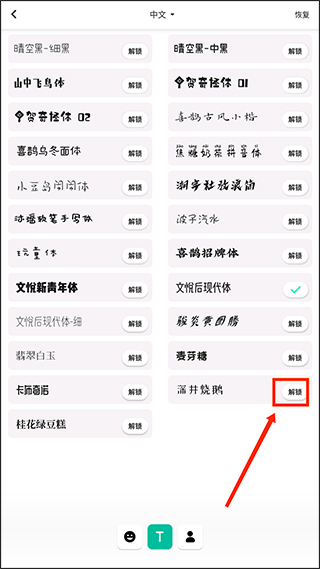
3、从可选字体中选择你喜欢的,观看一个广告后便能解锁并使用该字体。
-新效果包:振动,造型
-错误修复和其他改进


