
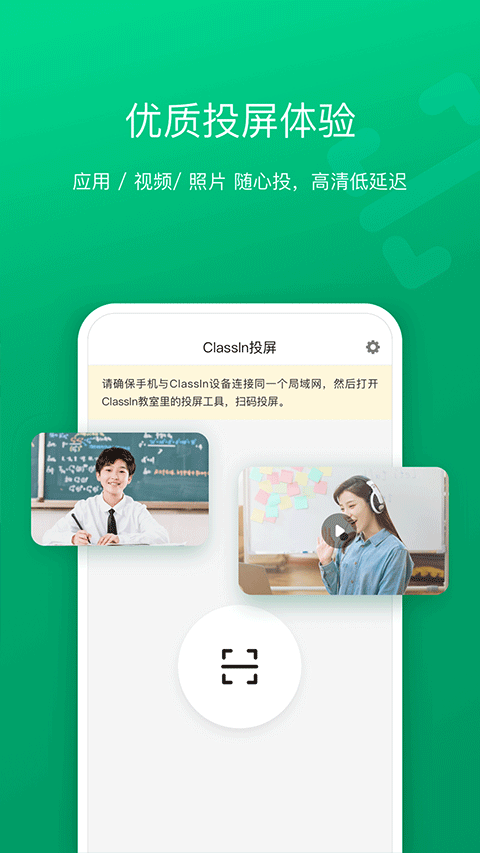
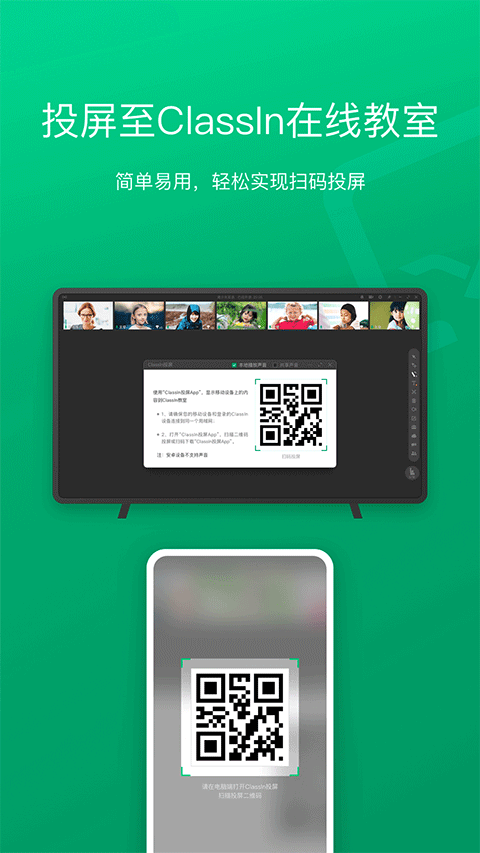
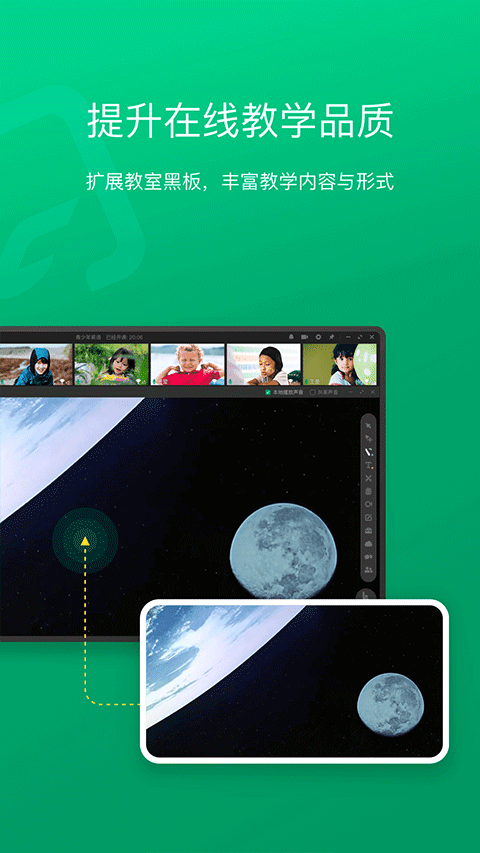
ClassIn投屏这款应用操作便捷好上手,能把您的屏幕内容同步投放到ClassIn在线互动教室内,点一下就能快速完成投屏操作,对少儿英语、K12、国际教育等各类教学场景都能提供更适配的支持。不管是自然课上老师要展示天文现象的变化过程,还是地理课上演示大气环流的运行路径之类的教学需求,都可以借助ClassIn投屏搭配对应的相关软件来完成,帮学生更顺畅地理解掌握相关知识内容。
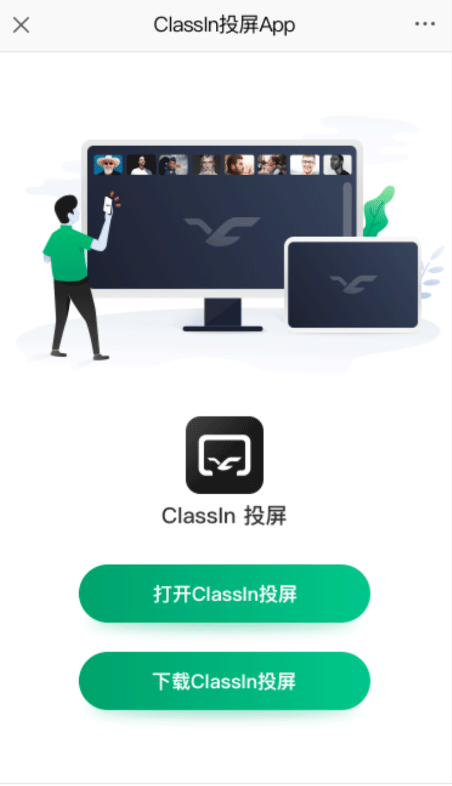
1、使用微信或者浏览器扫描Classin教室内的投屏专属二维码,就能直接启动Classin投屏应用程序
微信或浏览器扫描Classin教室二维码后,弹出界面
2、扫码授权
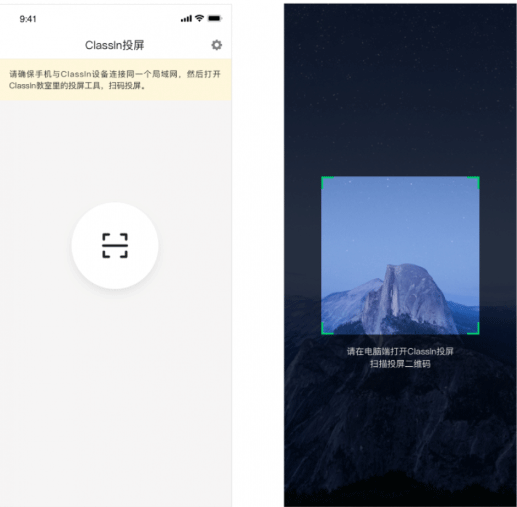
请保证你的移动设备和ClassIn设备处于同一个局域网络下,启动手机端的ClassIn投屏应用,调出里面的扫码功能,扫描ClassIn教室内对应的二维码即可。
注意:只有和Classin设备处于同一个局域网环境下,才能顺利完成投屏操作。
3、开始投屏
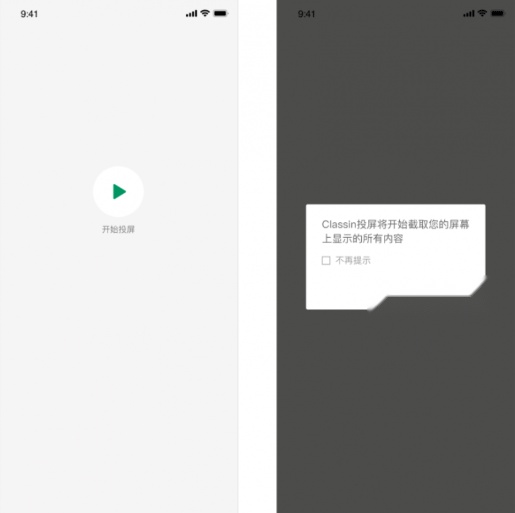
完成扫码后,点按「开始」按键,就能把您屏幕里涵盖通知在内的全部内容,投射到ClassIn教室中。
4、classin教室内投屏效果
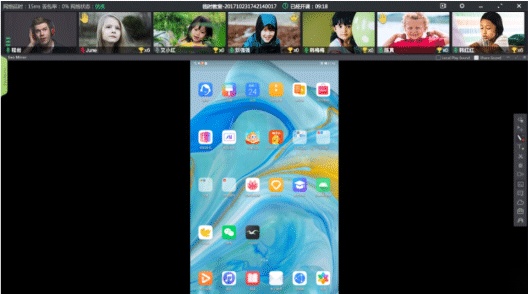
不管移动设备是处于横屏状态还是竖屏状态,都能够投屏到ClassIn在线教室当中。
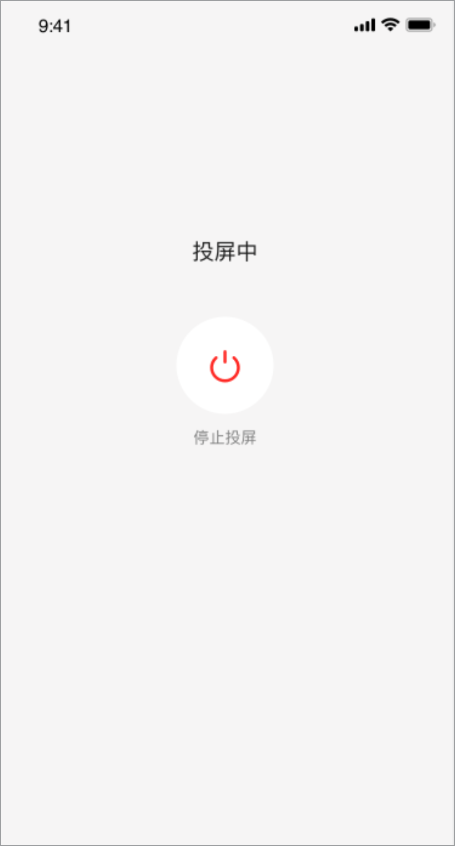
5、停止投屏
点击“停止投屏”按钮,即可关闭投屏。
1、准备一根HDMI线或VGA线
2、把HDMI线或者VGA线分别连接到电脑与电视对应的HDMI接口上
3、将电视机的信号源调整为HDMI模式
4、要是电视端呈现的画面没有完整显示出来,大家能够通过调整电脑的屏幕适配设置来完成修正。
1.简简单单的将内容扫码投屏到电子大屏中,提升效率。
2.享受贴心优质的投屏模式,不会出现延迟和卡顿的情况。
3.必须要确保电视和连接同一个WiFi,才可以顺利的投屏。
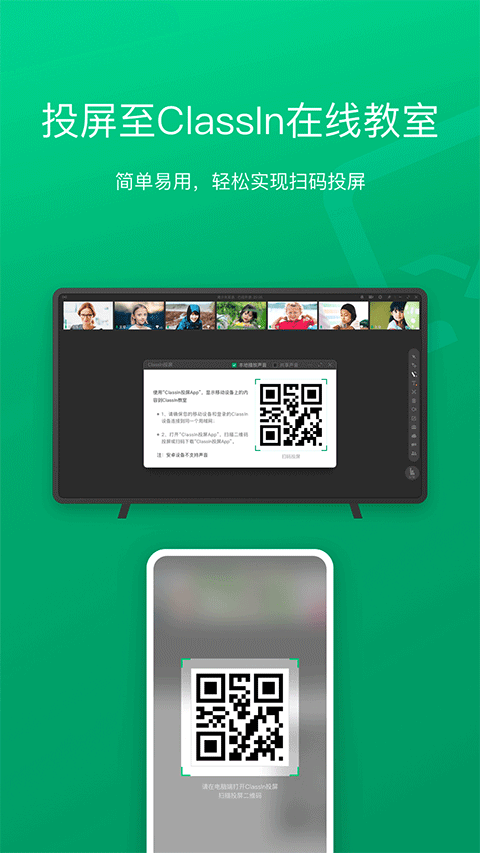
1.授课、视频会议、观看影视剧,都可以通过这款软件进行投屏。
2.拥有着超多种贴心的小工具,比如互动式小黑板、计算器等等。
3.开发了很多互动式的教学课件,增强上课的氛围。
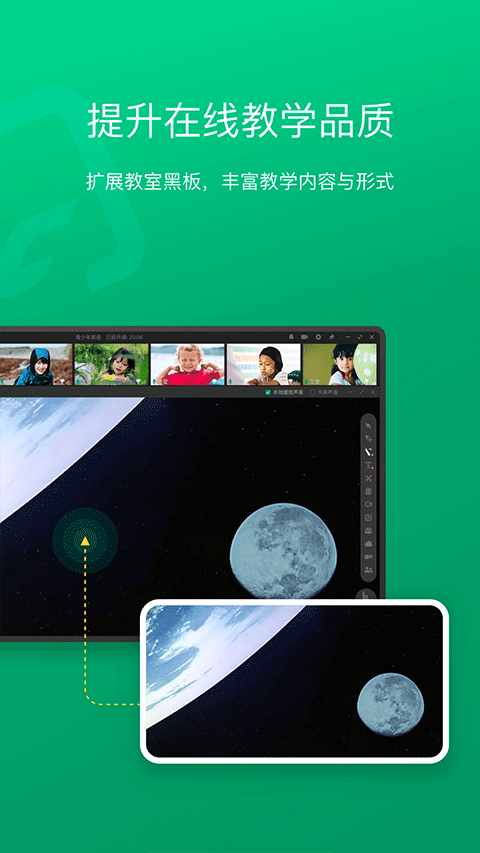
这款软件的界面设计简洁明了,你可以随意把自己的视频与各类文件投屏到电子显示设备上,全程不会附带任何恶意插件,同时它还可以直接当作遥控器来操作使用。


