
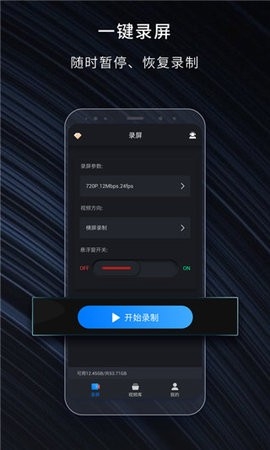
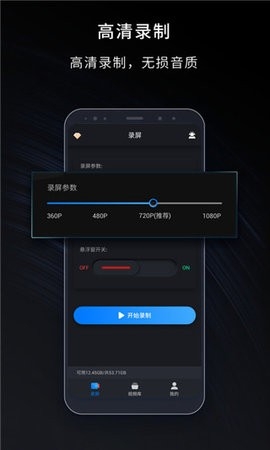

嗨格式录屏大师的体验远胜于设备自带的录屏功能,它最高能开启1080P超清录制规格,还能自由选定录制的画面方向,很适合用来录制高清画质、时长偏长的视频内容。除此之外这款工具也支持音画完全同步的录制效果,不管是电脑桌面操作过程、休闲娱乐内容还是线上课程这类各类屏幕活动都能清晰收录,完全可以覆盖平日里各类场景的录屏需要。
注册登陆就是永久会员
1. 打开嗨格式录屏大师软件进入录屏主界面。
2. 进入录屏操作页面后,可选的录制模式包含全屏录制、选区录制、音频录制以及其他特色录制选项。要是你需要完整录制正在上的直播课程窗口,就能点击其他录制分类,从中选中「应用窗口录制」这一功能项,再指定当前直播课对应的窗口即可。
3. 在录制之前,如果你想录制直播课的声音,可以点击“麦克风”选项,并选择“录制麦克风”选项。
4. 点击“开始”按钮开始录制直播课。在录制过程中,你可以暂停、恢复或停止录制。
5. 录制完成后,就可以在视频列表中看到录制完成的视频了。选中视频后,在右侧可以对录制文件进行剪辑、转换、保存等操作。
除此之外,不少朋友都会遇到这样的烦恼:不少讲师开展直播时,背景配乐、周遭环境杂音、旁人说话声这类干扰音往往混杂其中,直接拉低了视频的音频品质,也影响了收听体验。借助人声分离功能,我们就能把视频里的人声部分和其余各类音频元素拆分出来,更精准灵活地调整音频呈现效果,最终让视频的整体品质更出众,也更能抓住受众的注意力。
一、只录系统声音
选定录屏模式后,点开软件的设置面板。把系统音频选项调整至“开启”状态,同时将麦克风音频功能切换为“关闭”。接着把系统音量调节到合适的水平,等录制流程结束后,定位到文件的存储文件夹就完成全部操作了。
二、只录麦克风
选定录屏对应的功能模式后,进入该软件的设置页面。把麦克风的音频权限调整至“开启”状态,同时将系统声音的选项切换为“关闭”。接着按需调节麦克风的音量大小,等录制流程结束后,定位到录制文件对应的存储文件夹路径就完成全部操作了。
三、同时录制系统声音和麦克风声音
选定录屏模式后,进入软件的设置页面。把麦克风的音频选项调整至“打开”状态,同时将系统音频也切换为“打开”。接着按需把系统音量与麦克风音量调节到合适水平,等录制结束后,定位到生成文件的存储路径就完成全部操作了。
灵活快捷,一键录屏
嗨格式录屏大师软件具有简洁的录制界面,强大的录制功能,能够轻松录制个性化动画录像视频, 如区域录制、全屏录制以及录制等。
原画视频,高清录制
嗨格式录屏大师这款软件配备了多档画质选项,大体可以覆盖绝大多数常用视频的画质需求,原画、高清、标清这三个档位都能自由调整,录制时长和文件体积都没有额外限制。录制过程中声音与画面完全同步,不会出现卡顿情况,还能灵活自定义录制的区域范围。
解决场景
可以解决教学录制、视频录制、电脑操作录制、网课录制、会议录制、录制等一切屏幕录制需求。
可以录制声画同步视频、摄像头人像视频、系统声音与麦克风声音、画中画视频、区域视频等各种多媒体音视频内容。
支持5大录制模式,分别是全屏模式、模式、区域模式、摄像头模式、只录声音等五大录制模式,全面覆盖生活、工作与休闲娱乐场景。
嗨格式录屏大师搭载了前沿的屏幕录制技术,可充分保障录制出来的画面清晰通透、运行顺滑不卡顿。不管是教学类视频、影像记录内容还是软件操作演示场景,嗨格式录屏大师都能完整优质地呈现录制效果,帮你产出的录屏成品更具专业质感。
软件提供了多种录制模式,以满足用户不同的录屏需求。你可以选择全屏录制模式,将整个屏幕的内容录制下来;也可以选择区域录制模式,只录制你感兴趣的部分。
还支持特殊效果的录制,让你的录屏作品更加生动。此外,对于微课录制,只需要打开麦克风,点击人像,就可以进行抠图操作。
该功能支持对已完成录制的文件格式进行转码处理,覆盖MP4、AVI等各类主流常用格式,能够让用户轻松适配不同平台的播放需求。这款软件还可针对时长偏长、占用存储空间较大的视频执行无画质损失的压缩操作,用户只需点击视频列表右侧的压缩转换按钮,就能启动相关处理流程。
强大的视频编辑功能让你能够对录制的视频进行剪辑、裁剪、加字幕等操作。你可以按照自己的需求,将录屏作品制作成精美的教学视频、演示文稿或者攻略。
支持云存储功能,你可以将录制的视频保存在云端,随时随地进行访问。无论你是在家里、办公室还是外出旅行,只要有网络,就能够轻松查看和分享你的录屏作品。


