TeamViewer这款远程控制工具的性能十分出众,除了可以实现电脑对电脑的远程操控之外,还支持远程设备操控电脑、从电脑端发起远程操作等多种使用场景。借助它,你随时随地都能和家人、好友、同事开展视频通话、群组交流、线上参会、文件互传等各类操作,能极为高效便捷地处理各类相关需求。与此同时,TeamViewer对用户的信息安全与隐私防护有着完善的保障机制,所有传输的数据都会经过加密处理。
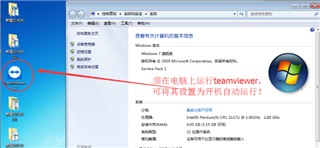
首先启动电脑上的TeamViewer,也就是要确保电脑端的这款远程工具处于运行状态,你还可以把它设置为跟随系统自动启动,这样一来后续只要电脑开机,TeamViewer就会自动开始运行。
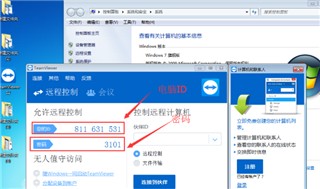
查看并记住电脑端TeamViewer的ID和密码,图中分别为“811631531”和“3101”,不同电脑的ID和密码不同。
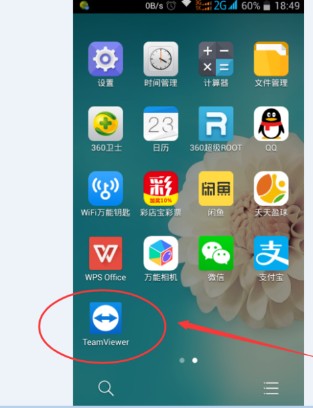
打开上的TeamViewer工具
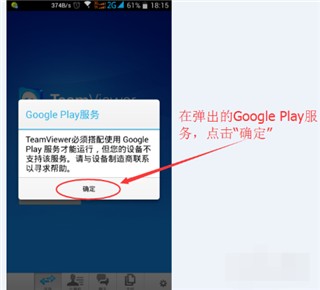
在弹出的“google play服务”窗口时,点击“确定”
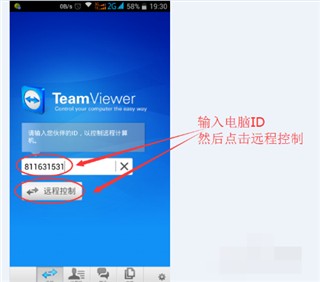
在弹出的对话框中输入电脑ID,我的电脑ID为“811631531”输入,然后点击“远程控制”
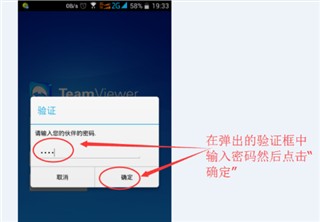
在弹出的验证框中输入密码,我的密码为“3101”输入即可,然后点击“确定”
成功建立连接,会弹出一个简单的使用介绍,可框选“不再显示对话框”以后连接就不会弹出,然后点击“继续”
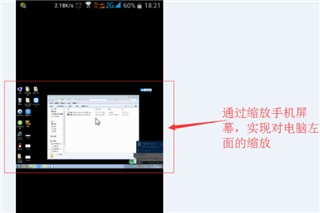
成功进入到电脑桌面,可以看到电脑桌面的一些信息
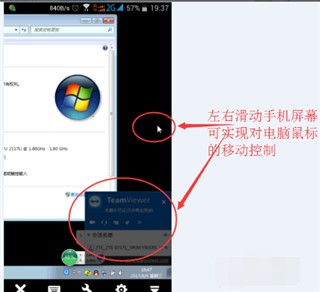
左右滑动屏幕,可实现对电脑鼠标的移动控制
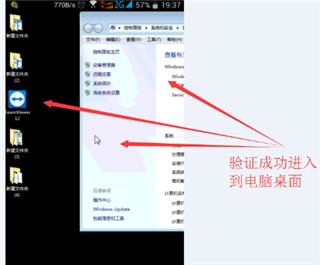
通过缩放屏幕,可实现对电脑桌面的缩放,如图所示。其他功能可自行摸索,通过的返回键或者是Home键可断开远程,回到屏幕。
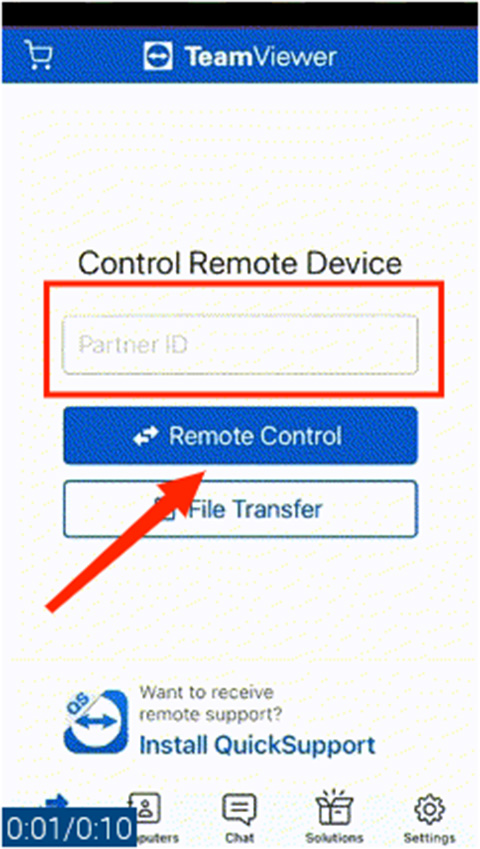
1、启动设备上的TeamViewer,在伙伴ID对应的输入栏“Partner ID”处填入对方的伙伴ID编号,选中“Remote Control/远程控制”这一选项。
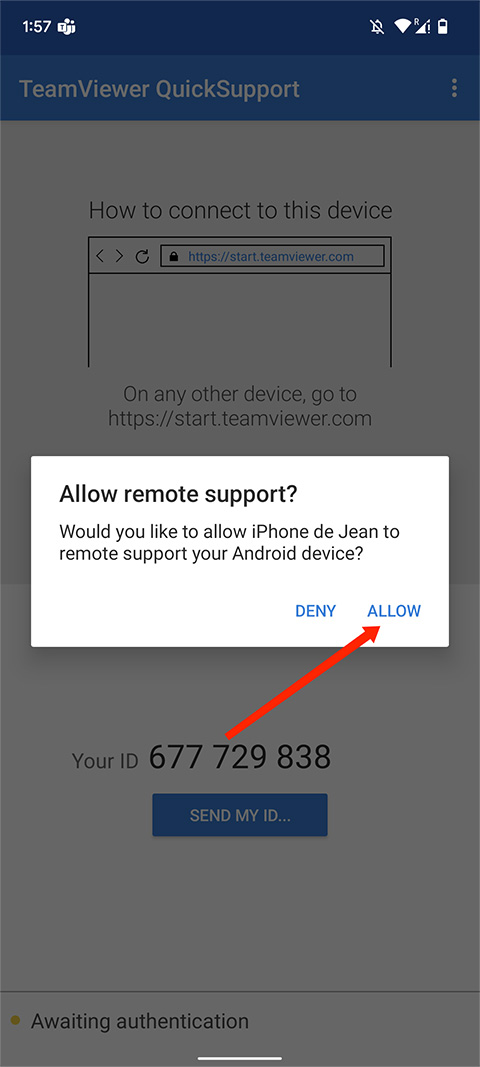
2、在被控制端的上会弹出一个远程控制确认,选择“ALLOW/允许”选项,
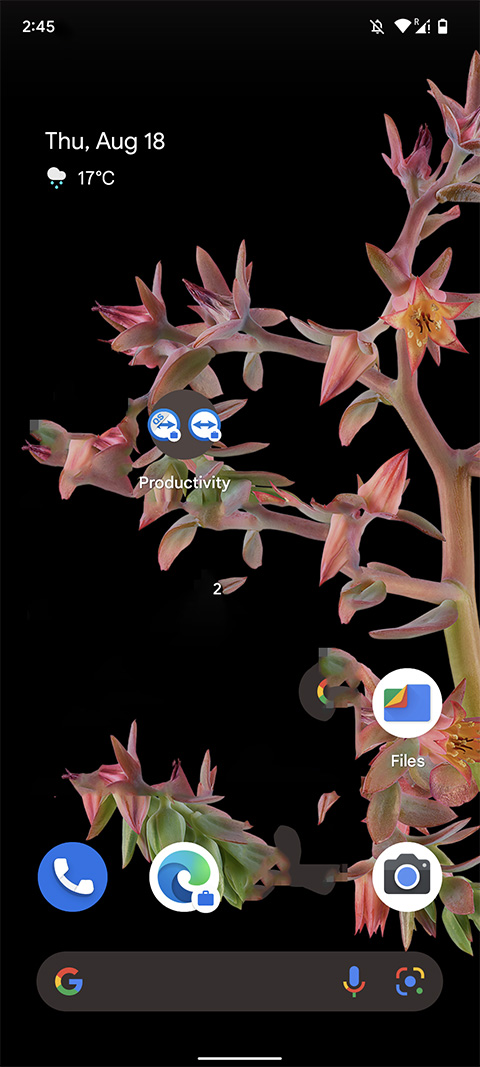
3、出现另外一部桌面,即可开始控制了。
1、多平台
达成不同PC设备彼此之间、移动设备向PC端、PC端向移动设备乃至各类移动设备相互之间的跨平台连通效果,可兼容Windows、macOS、Linux、Chrome OS、iOS、Android、Windows Universal Platform以及BlackBerry。
2、最大兼容性
TeamViewer 可以在最广泛的设备和操作系统上运行,包括配备操作系统的最先进系统以及较陈旧的设备和传统操作系统。
3、无需配置
立即开始和使用TeamViewer。TeamViewer甚至可在防火墙后台工作,并自动检测任何代理配置。
4、易于理解
体验布局清晰、简明易懂、触控方便且操作快捷的先进用户界面。
5、高性能
智能配置连接规则与路由策略、带宽资源得到充分利用、数据传输效率大幅提升,远程会话帧率最高可达60fps,搭配硬件加速能力与自动画质调节机制,全方位保障了经过深度优化的使用体验。
它不仅具备基础的远程操控能力,还额外搭载了文件互传、远程打印、画面同步共享以及远程会议等多项实用特性。有了这些特性加持,用户开展文件互通、跨端协作与信息交流的过程会顺畅不少,工作开展的效率也能得到明显提升。
2、具备完备且高效的管理与监控能力。管理人员能够便捷地对远程设备开展管控与监测工作,覆盖远程设备的联网状态、操作记录以及权限配置等多个维度。依托这些特性,该软件成为了一款十分适配的远程管理工具,能够同时满足企业群体以及个人使用者的相关需求。
3、这是一款兼具强劲性能、安全保障与简易操作优势的远程控制及协作类软件。凭借其全平台适配的特性、高安全等级的连接机制、出色的运行表现与稳定性,以及覆盖面极广的各类功能与实用工具,用户能够十分便捷地开展远程操控、协同办公与相关管理工作。
4、借助teamviewer这款工具,用户能够对其他计算机或是移动设备开展远程操控,直接对远程端设备进行操作,还可完成文件传输、软件部署与参数配置等各类相关操作,大幅减少了操作过程中耗费的时间与人力成本。
软件内的功能十分的强大,能够带给玩家们很好的使用体验感!