


画世界Pro与画世界出自同一团队之手,作为针对大屏设备优化的版本,它不仅功能丰富多样,还提供了多款笔刷供选择,同时支持自定义笔刷,能让画师们在创作时更高效。更多实用功能等待你去探索,大家可以随时随地在线创作,快来体验吧。
画世界Pro导入参考图
1.在本站画世界Pro,打开以后进入App
2.点击左侧菜单栏里那个由四个小正方形组成的图标,然后找到并点击【参考】选项。
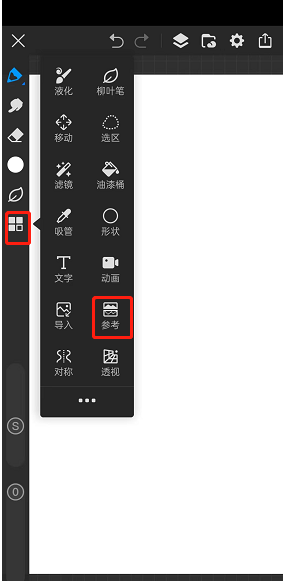
3.点击后画布的左上角会出现一个【参考】小界面,选择其中的【添加参考图片】选项。
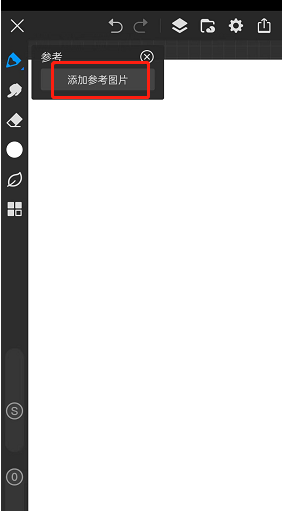
4.插入完成的图片会显示在【参考】界面中,该窗口支持任意拖动,大小也可随意调整。

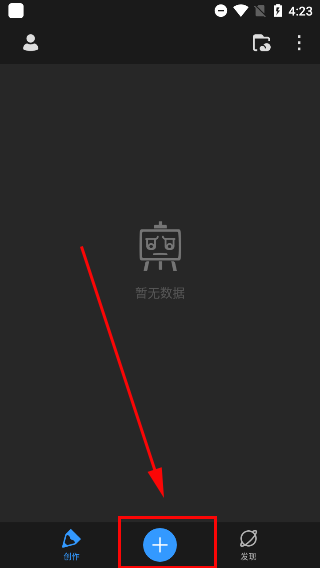
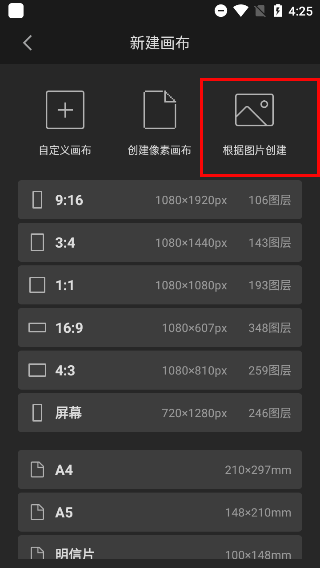
1.首先打开画世界Pro软件,进入创作界面后会显示空白状态,此时我们需要点击界面上的“+”按钮来创建新的画板。

画世界Pro怎么导出透明背景
1.首先打开画世界Pro,新建一块画布并绘制出图案,接着把背景图层隐藏起来。
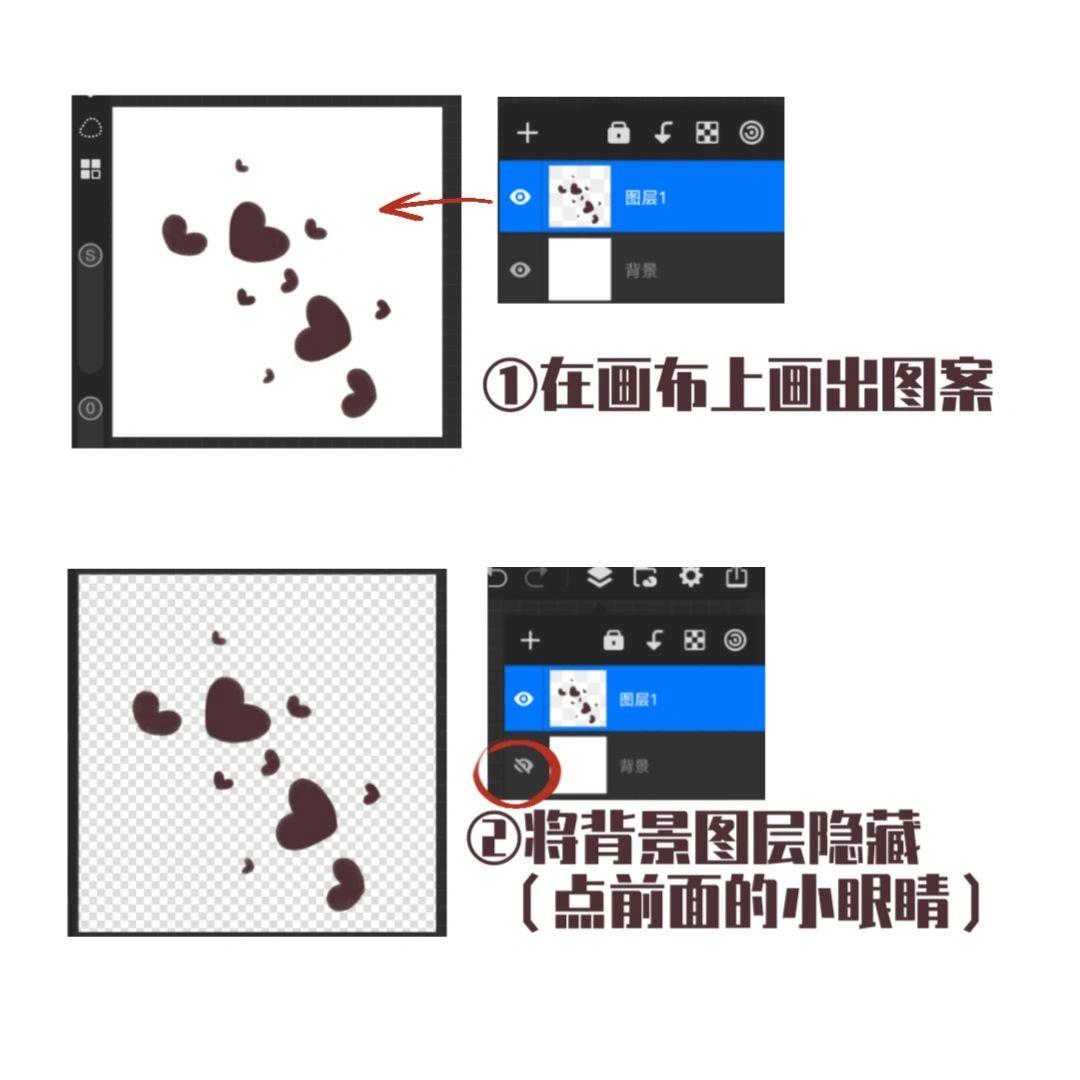
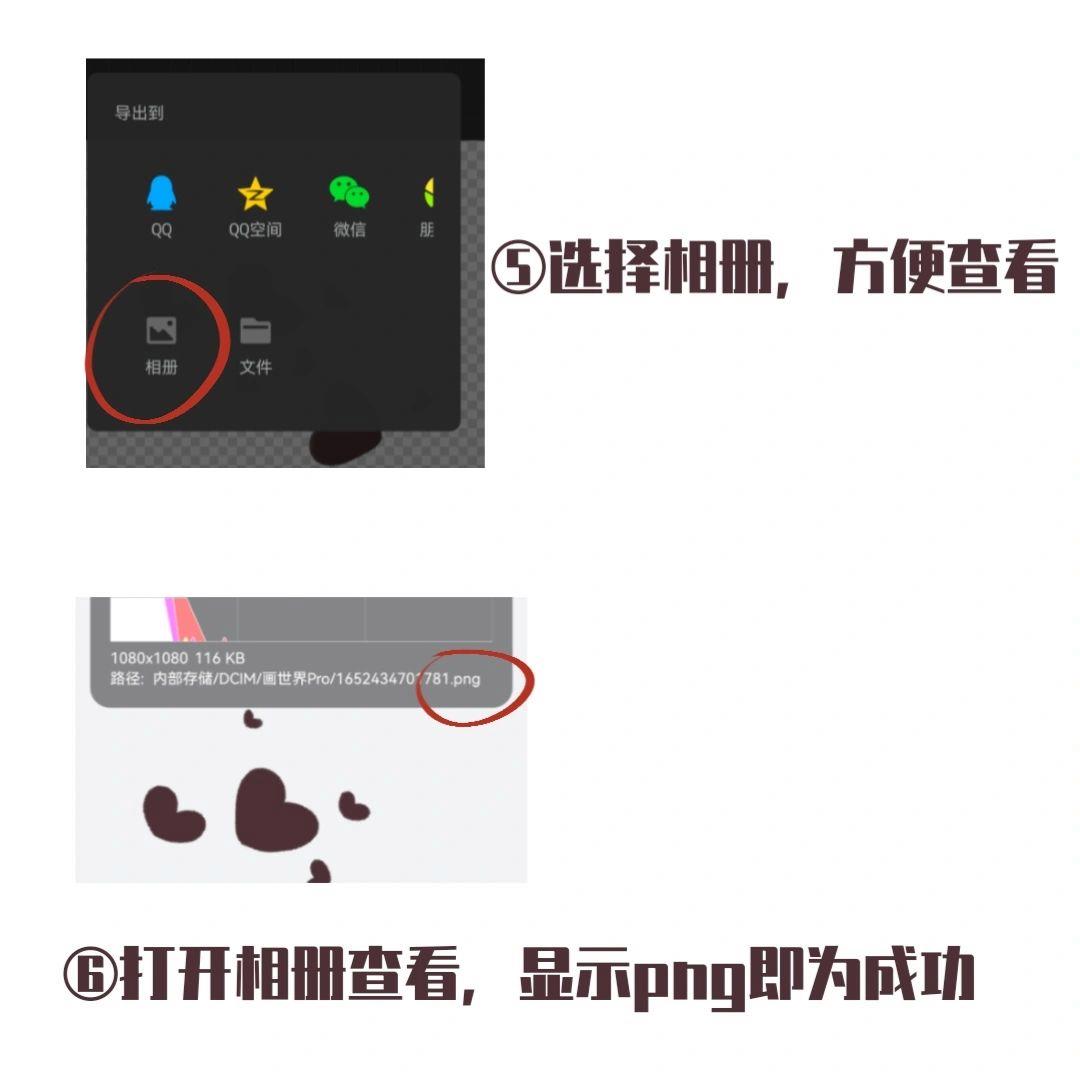
2.点击右上角的三条横线图标,选择【导出】功能,再选择PNG格式。
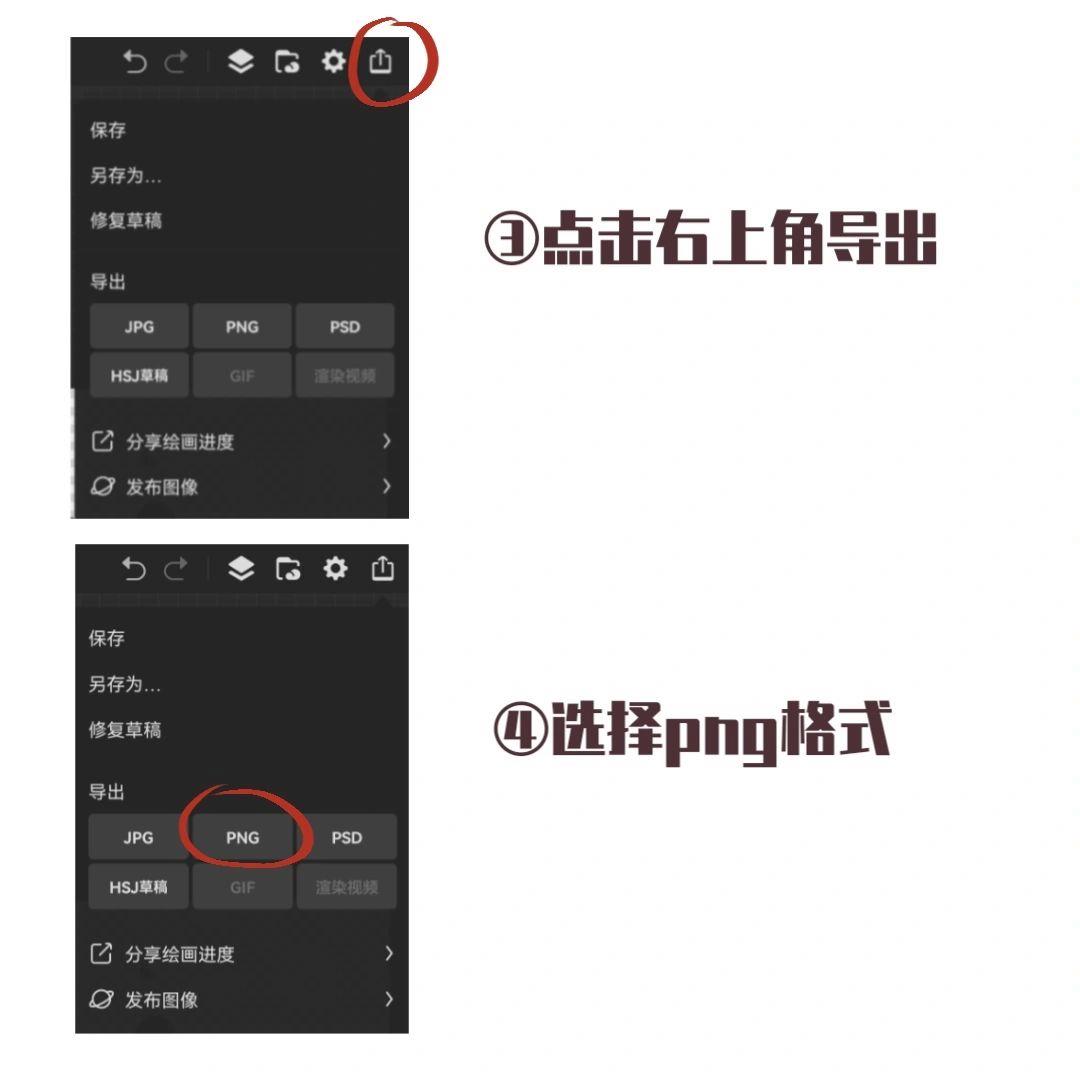
3.选择导出至【相册】方便后续查看,完成导出后打开相册进行查看,若显示为PNG格式则说明操作成功。
画世界Pro怎么上色不遮盖线稿
1.启动画世界Pro应用,进入其首页界面后,点击【开始创作】按钮
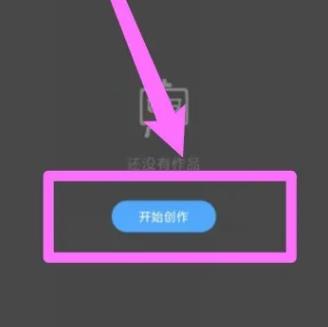
2.点击新建画布,根据实际需要创建合适的画布尺寸

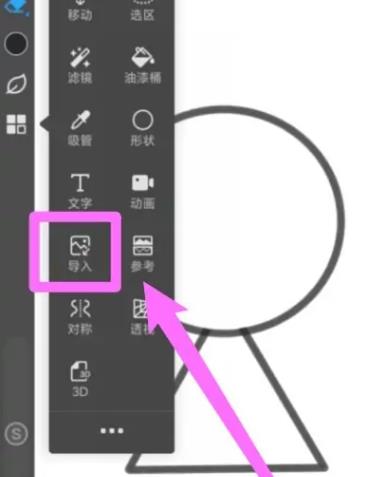
3.打开四叶草图标,点击导入,选择合适的线稿导入
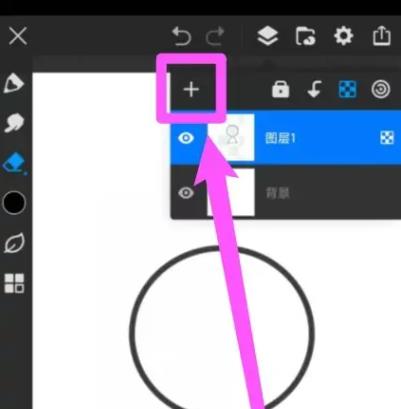
4.打开图层,点击加号新建空白图层
5.长按新建的空白图层至线稿图层下方,将上色区域进行涂抹
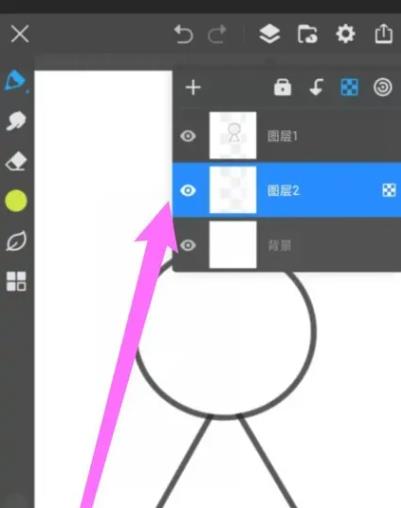
6.颜色涂抹后,点击锁定像素按钮
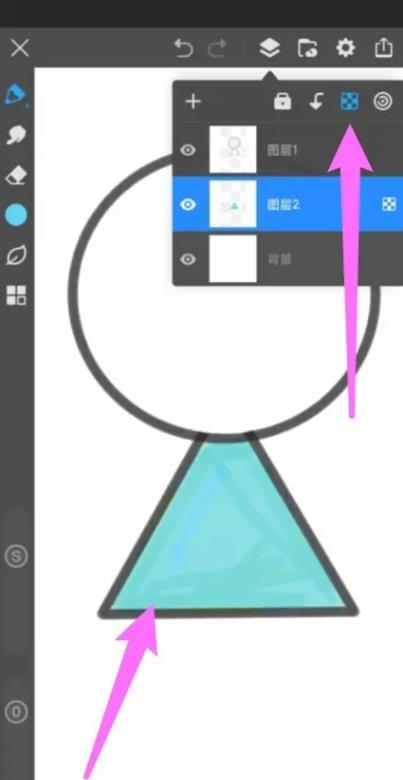
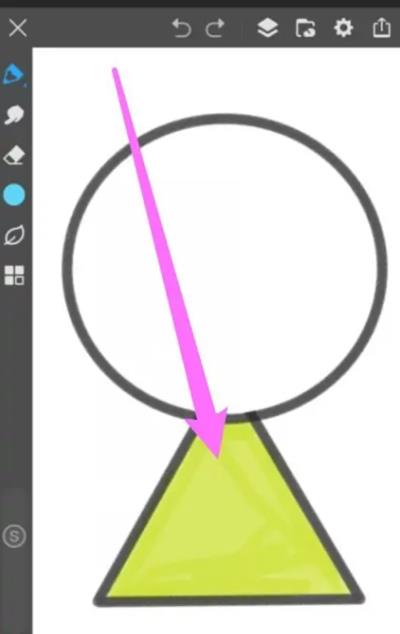
7.选择合适的颜色,使用画笔进行涂抹即可完成上色
画世界Pro更新内容
V3.0.1 更新说明
1、优化部分端界面显示异常的问题
2、优化部分ABR格式笔刷导入的效果
3、在绘画界面-设置里增加了云盘的入口
4、修复了一些可能出现的闪退问题
5、其他问题修复及优化


