
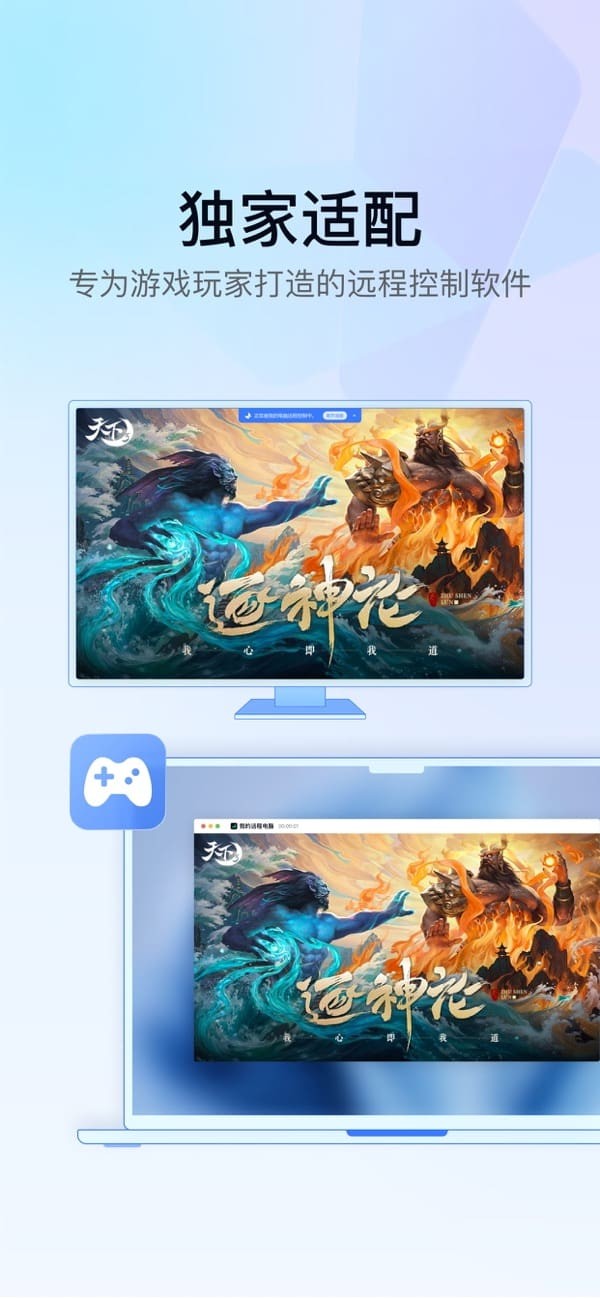
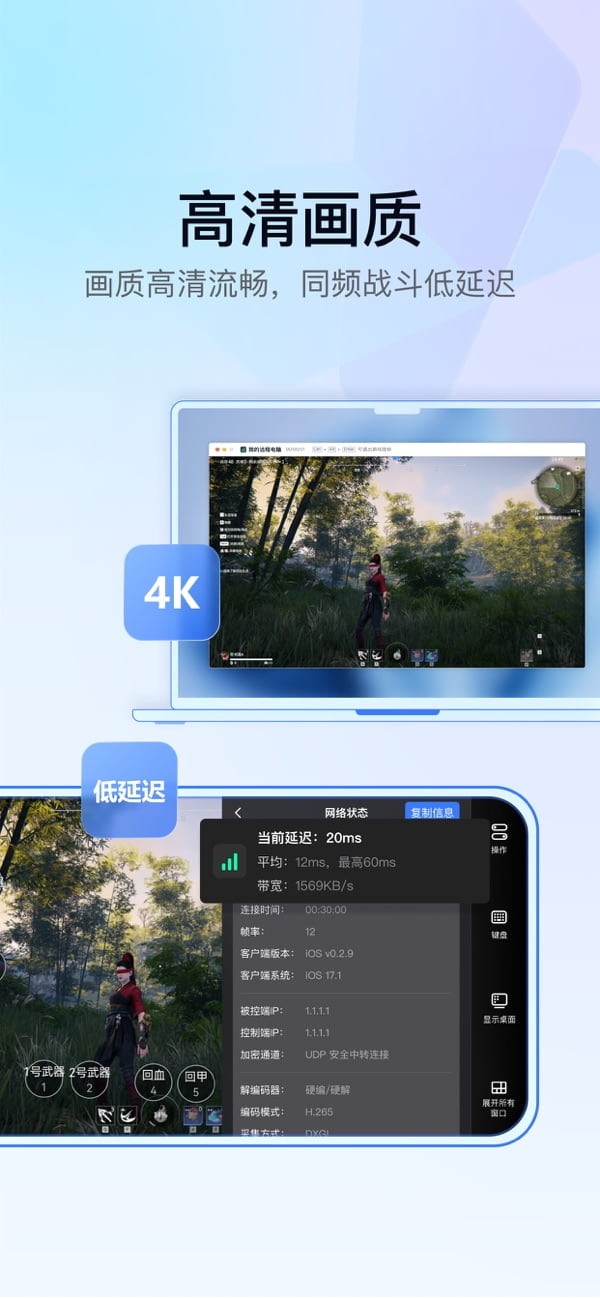

GameViewer是一款功能强大的远程控制软件,用户能够随时通过它与电脑建立连接,进而实现对电脑的远程操控,可随时在线进行操作。用户可以模拟键盘和鼠标来开展远程控制,以便更好地完成连接操作,享受更流畅的远程操作服务,而且该软件支持多端设备登录。
1. 在一台Windows设备上启动GameViewer应用程序并完成登录操作
2. 在另一台设备上启动GameViewer,并登录与步骤1相同的账号。
3. 登录成功进入主界面后,就能对电脑进行远程控制。温馨提示:macOS设备目前暂不支持作为被控端使用。
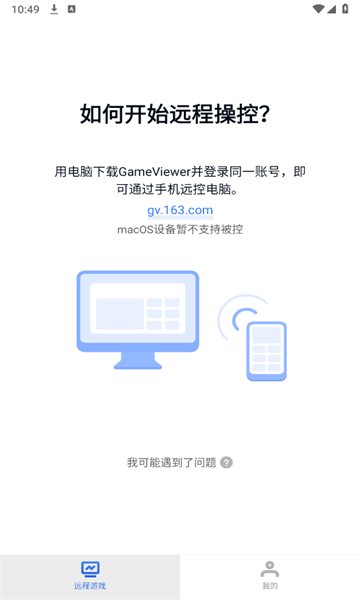
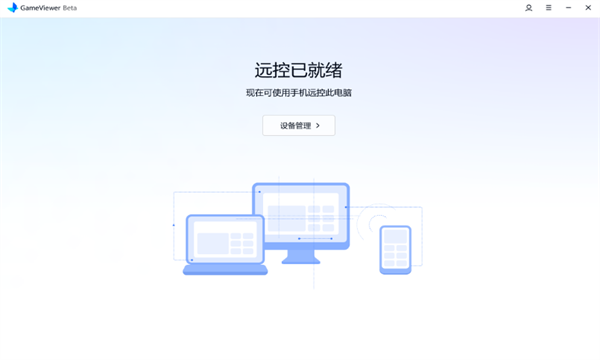
1. 被控端启动并登录GameViewer
目前仅支持远程控制Windows模拟器,Mac版本暂时无法使用。
2. 被控端MuMu模拟器
3.打开移动端的GameViewer
确保与被控端登录的是同一个GameViewer账号

4. 点击主页的MuMu模拟器
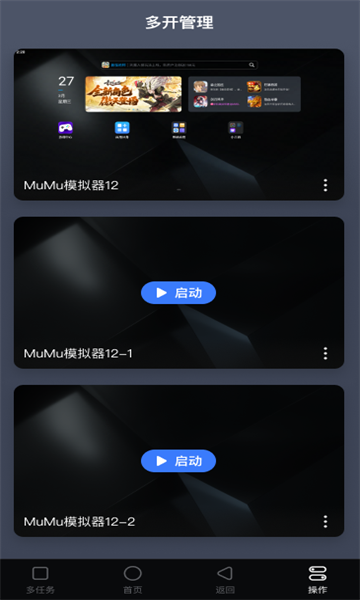
点击后会弹出模拟器的多开管理界面,在该界面中能够进行模拟器的新建与启动操作。若点击处于运行状态的模拟器,即可进入MuMu直控模式。
1. 进入“我的”页面,找到并点击“设备管理”选项 2. 在设备列表中选中需要移除的设备,然后点击“删除设备”按钮
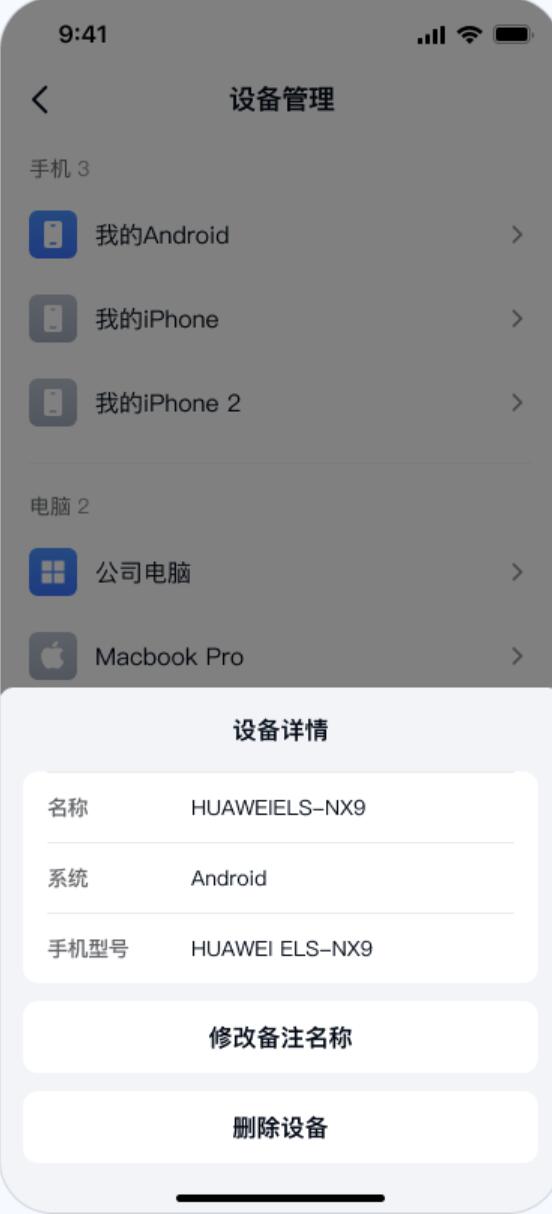
3. 点击确定
遇到画面延迟,可以尝试通过以下方法解决
1. 尝试降低帧率与画质
2. 当控制端和被控端处于同一局域网环境时,能够显著减少卡顿现象并降低延迟问题。
3. 部分机型可能存在兼容性问题,您可以扫码咨询工作人员进行处理。


