


epson scan扫描仪驱动程序自从上线以来就得到了用户的广泛好评,这款软件拥有办公模式等多种模式供用户选择,使用起来非常的方便,需要的伙伴快来下载吧。
epson scan扫描仪驱动程序是一款非常受欢迎的扫描仪驱动程序,epson scan官方版功能非常的强大,可以对图像进行像素质量设计和图片质量设置,使得打印出来的图片更加的精致!
1、办公模式 让您可快速扫描装入在自动文稿送纸器中的多页文稿,并通过预览图像查看扫描效果。 打开Epson Scan时首先使用此模式。
2、家庭模式 可让您自定义一些扫描设置,并使用预览图像检查其效果。
当您想在扫描前使用预览图像预览照片时,家庭模式是较好的选择。 可以定义扫描图像的尺寸,调整扫描区域,并调整一些图像设置,包括色彩翻新、去杂点或背光补偿。
3、专业模式 提供对扫描设置进行完全的控制,并可通过预览图像来检查其设置效果。
在扫描前,当您想预览图像并进行更多的控制、详细校正时,此模式是较好的选择。 您可进行锐化、颜色校正并用所有的工具对图像进行增强,包括色彩翻新、去杂点和背光补偿。
一、问题描述
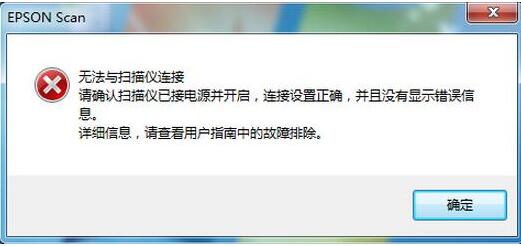
一体机_扫描仪通过USB线连接,启动Epson scan提示“无法与扫描仪连接”;
二、原因分析
1、电脑和扫描仪通讯中断。
2、扫描仪驱动安装不正确,扫描仪设备无法识别。
三、解决方法
1、检查扫描仪或一体机电源是否打开,USB线是否连接。
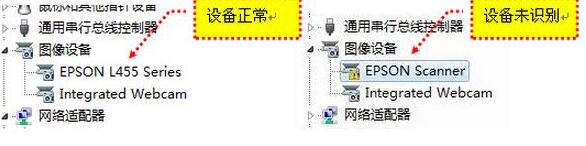
2、右键点击电脑桌面“我的电脑”(Windows XP)/“计算机”(Windows 7/8)图标,选择“管理”→“设备管理器”→“图像处理设备”,查看是否有对应扫描仪/一体机设备。
(1).没有“图像设备”或者展开“图像设备”没有对应扫描仪/一体机型号,此情况为通讯中断电脑没有检查到扫描仪设备。请重新连接USB线、更换USB线或者更换电脑测试。
(2).“图像设备”显示叹号EPSON Scanner,如图(2)设备未识别,计算机未正确识别扫描仪/一体机,请重新安装扫描仪驱动程序或使用“360驱动大师”等工具修复驱动程序。
(3).“图像处理设备”设备正常,仍然无法启动Epson Scan程序,点击“开始”→“运行”(按Windows+R快捷键),输入“wiaacmgr”命令,使用WinScan工具扫描。


