
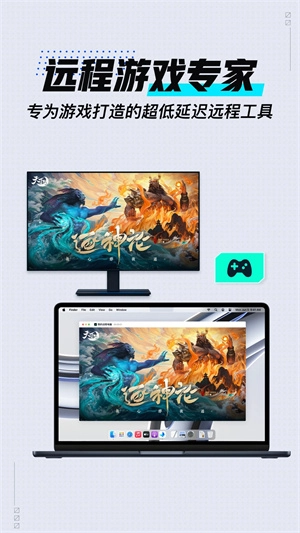
GamerViewer是网易精心开发的一款远程控制软件,它不仅具备跨设备远程控制的功能,还致力于为用户带来极致的使用体验。不管是远程操控电脑、电脑反向控制,或是平板、Mac、掌机之间的互相控制,GamerViewer都能从容应对,满足用户在各种场景下的使用需求。
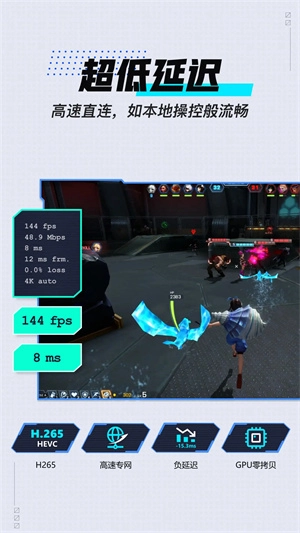
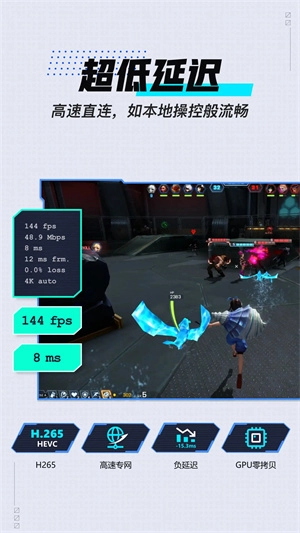
超低延迟远程控制:借助高速专网直连技术,GamerViewer带来了超低延迟的远程控制体验,使用户在远程操控时能体会到仿若本地操作的流畅与稳定,即便处于网络波动或质量欠佳的环境中,也能维持连接不中断。
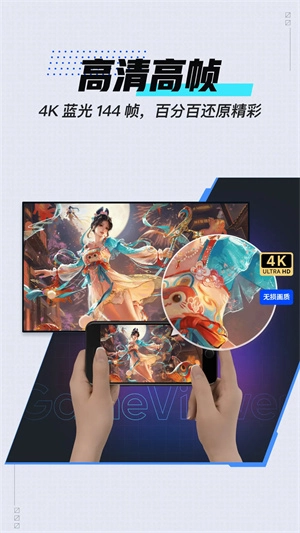
高清高帧画面传输:采用领先的图像处理技术,GamerViewer支持4K蓝光144帧的高清画质传输,让远程操控的画面更加细腻、逼真,为用户带来更加沉浸的视觉体验。
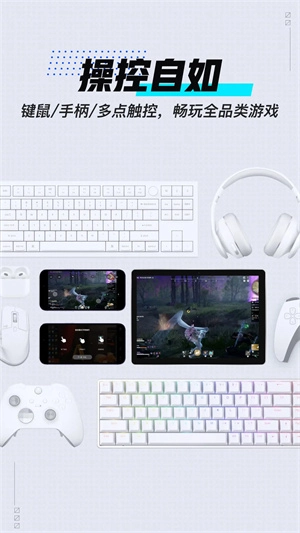
全面支持外设连接:为了满足玩家的需求,GamerViewer支持键鼠模拟、多点触控、外接键鼠、手柄等多种外设连接方式,并针对不同提供定制的键鼠操控方案,让用户在远程操控时也能享受到专业级的体验。
网易品质保障:作为网易出品的远程控制软件,GamerViewer依托于网易公司超过27年的技术沉淀和强大的研发实力,致力于为用户提供流畅、稳定、便捷的远控体验。
GamerViewer是专为玩家独家定制的产品,它提供端配置键鼠云方案,助力玩家无论何时何地都能畅快体验3A大作等热门游戏。
多端互联,操作便捷:支持Windows&macOS、&苹果操作系统之间的便捷互联,用户只需简单设置即可实现跨设备的远程控制。
远程快连模拟器:支持远程快连MuMu模拟器等模拟器,让用户在上也能轻松操控电脑上的模拟器,实现多开远控更自由。
清晰显示与流畅体验:在远程控制过程中,GamerViewer提供高清画质和流畅的操作体验,确保用户在端获得清晰、细腻的显示效果和无卡顿、无延迟的操作感受。
【如何使用控制电脑】
GameViewer远程 现已支持 Windows/macOS/Android/iOS 系统远程操控 Windows 系统,macOS 系统暂不支持远程被控。
当控制端与被控端电脑均登录就绪后,即可从控制端上看到可被远程的电脑设备,具体可参考下述步骤进行远程连接:
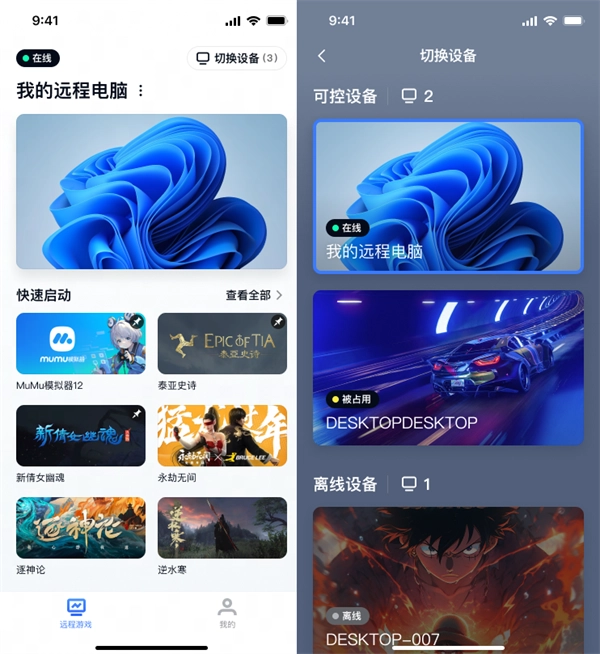
1、点击端 GameViewer远程 主页面的进入桌面,即可进行远程连接;
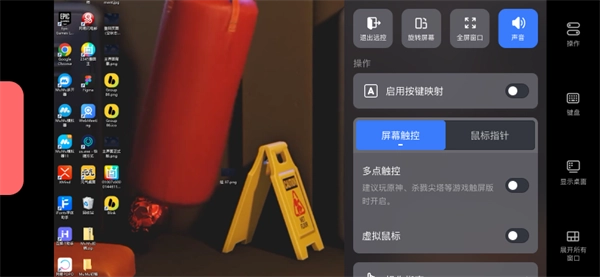
2、进入远程桌面后,为便于操作可旋转屏幕,可通过侧边悬浮球,进行远程连接过程中的各类功能配置,包括操作、键盘、显示桌面、展示所有窗口等。
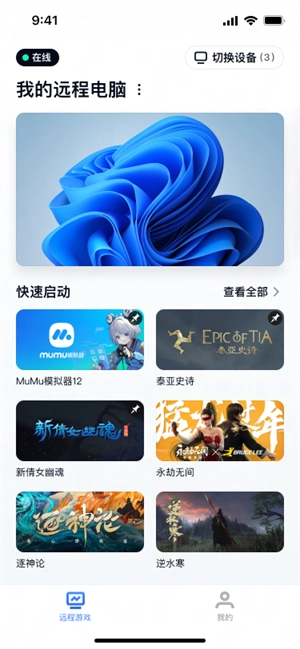
1、控制端与被控端均登录就绪后,即可在控制端上查看到可被远程的电脑设备;
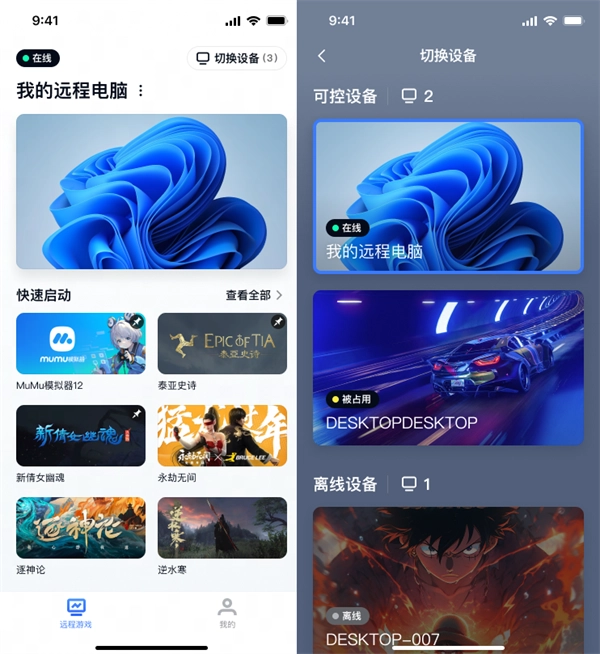
2、点击 GameViewer远程 主页右上角-切换设备按钮,在弹出的设备界面内,选择需要切换的远程设备即可。
在主页上点击快速启动下方的应用图标模块,即可进行远程连接并快速启动对应应用。
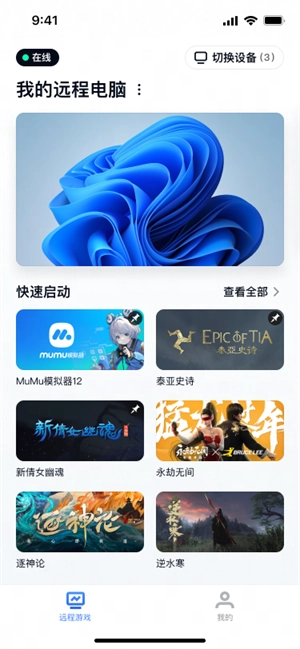
若想查找更多应用,点击[查看全部]进入应用列表。搜索后点击应用,即可快速启动。
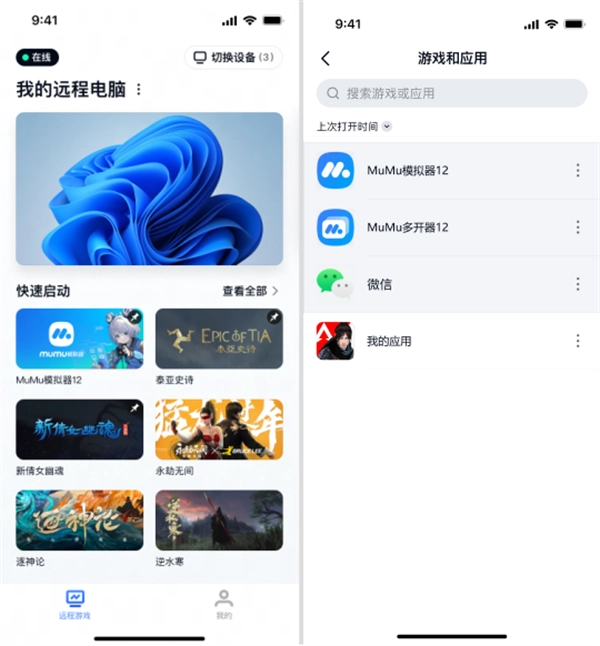
点击图标模块的右上角,除置顶外,也可设置[启用操作]和[宽屏显示]功能。

一、支持的连接方式有哪些?
支持两种连接方式:通过蓝牙连接,或通过 USB 连接到的 Type-C 接口。
二、支持哪些或型号?
支持系统为10以上的,但由于各个厂商系统定制化较高,支持情况不相同。
目前发现以下情况,由于系统限制无法处理:
1.部分型号外接鼠标按键错乱,如已知 VIVO、OPPO 部分设备鼠标左键点击无效、右键触发返回、中键点击为回到桌面等;
2.部分型号外接键盘后,部分按键操作无效,如已知小米平板和三星部分设备操作 Win+Tab 或 Ctrl+Tab 会响应切换运行应用;
3.部分能正常操作和移动鼠标,但无法玩原神、枪战类等需要隐藏鼠标进行视角移动的。
以上问题由于系统限制,GameViewer远程 无法处理。但部分问题可能跟收集系统版本有关系,如果发现有使用问题,建议检查更新系统后重试下。
三、连接了但没有生效怎么办?
连接后没有生效,可以按以下方式处理:
1.请尝试重新连接或更换其他设备,部分外设硬件可能需要切换到正确的模式才能连接,可以看看说明书。
2.检查是否能在系统上进行操作,外接鼠标一般接入成功后会有光标出现并跟随移动;外接键盘可以尝试在微信内打字,若能正常输入则为连接成功。
四、在部分窗口上,鼠标会跳跃怎么办?
由于系统限制,目前无法完全精准控制鼠标位置。在部分窗口(例如梦幻西游窗口)中,当鼠标移入和移出时,可能会出现跳回移入时位置的现象。建议您将鼠标的移入和移出操作控制在窗口的同一条边上,或者选择全屏模式游玩,这样可以避免该问题。后续我们也会尝试对这一问题进行优化。


